MacPipDeine nächste Mac-App wartet hier.macpip.com →
Zum Inhalt springen
84 Funktionen

Alles in Clacky

Eine kleine Mac-App mit vier Orten: Mein Kit, Sounds, Studio und Clackyland. Hier ist jede Funktion, eine nach der anderen.

Lieber die Kurzfassung? Zur Startseite

01 · Mein Kit · 4

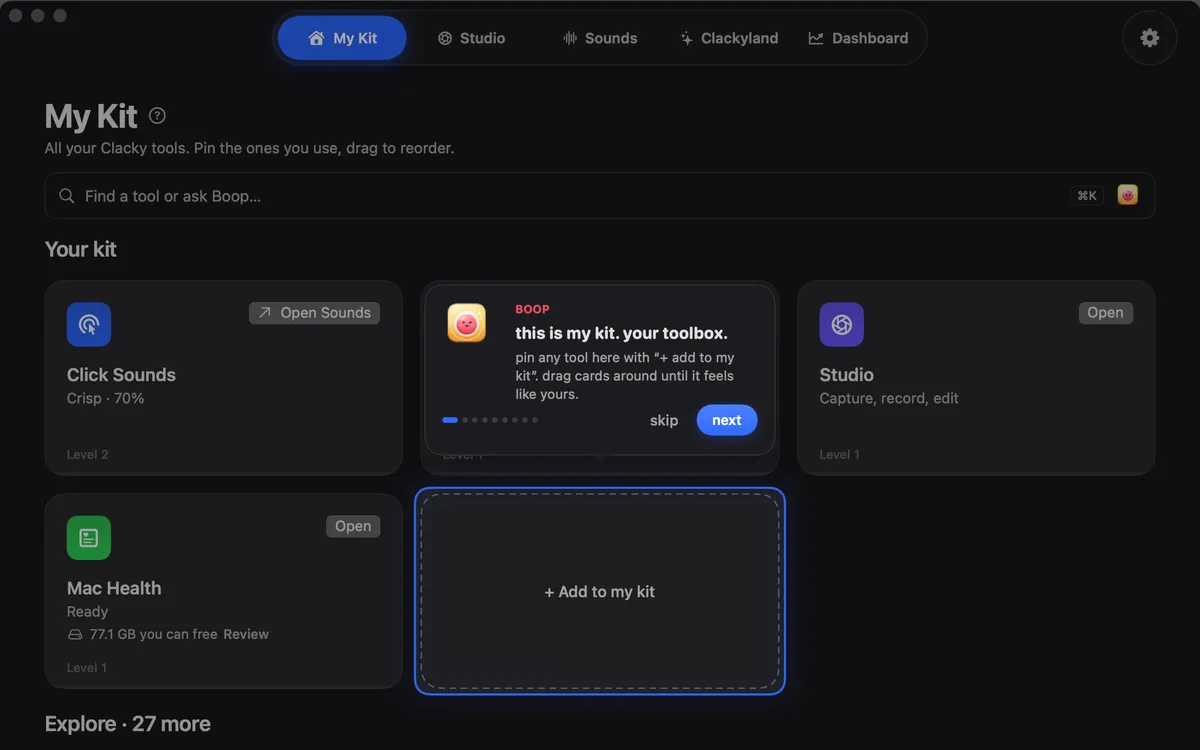
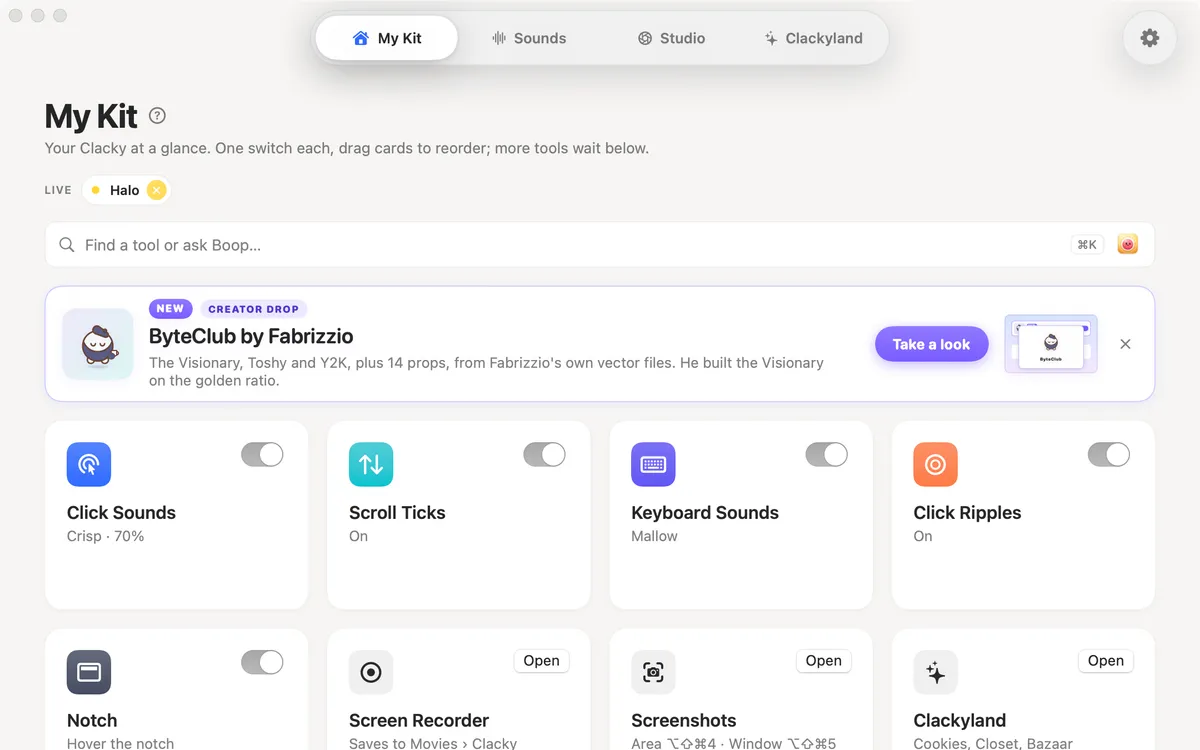
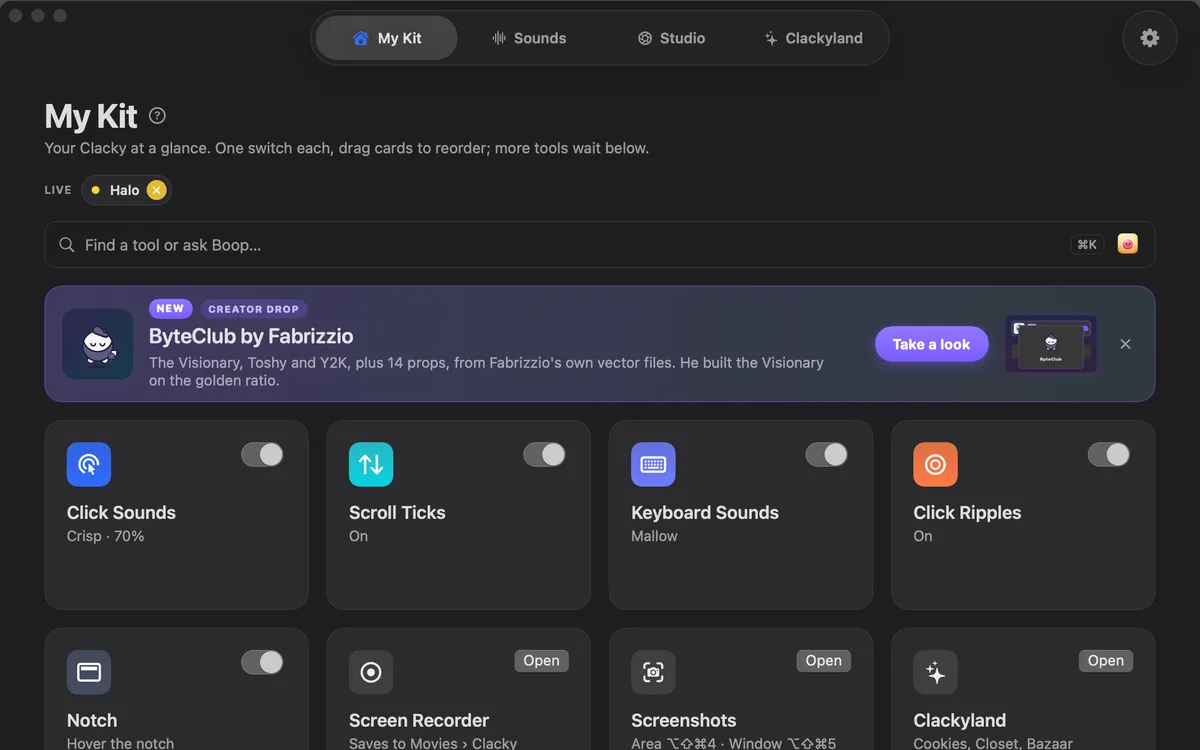
Mein Kit: dein Clacky auf einen Blick

Sounds, Wellen, die Notch, der Rekorder, Screenshots und Clackyland, jeweils mit einem Schalter. Alles funktioniert, sobald du es einschaltest.

02 · Studio · 41

Studio: aufnehmen, schneiden, festhalten

Ein Bildschirmrekorder, der deine Klicks hört, ein Video-Editor, der dir die langweiligen Schnitte abnimmt, und ein Screenshot-Studio.

03 · Sounds · 11

Sounds: jeder Klick, jede Taste, jedes Scrollen

Klick-, Tastatur- und Scroll-Sounds, ein Ring bei jedem Klick und deine Woche in Klicks. Und Boop, von überall nur ein ⌘K entfernt.

Frag Boop überall (⌘K)

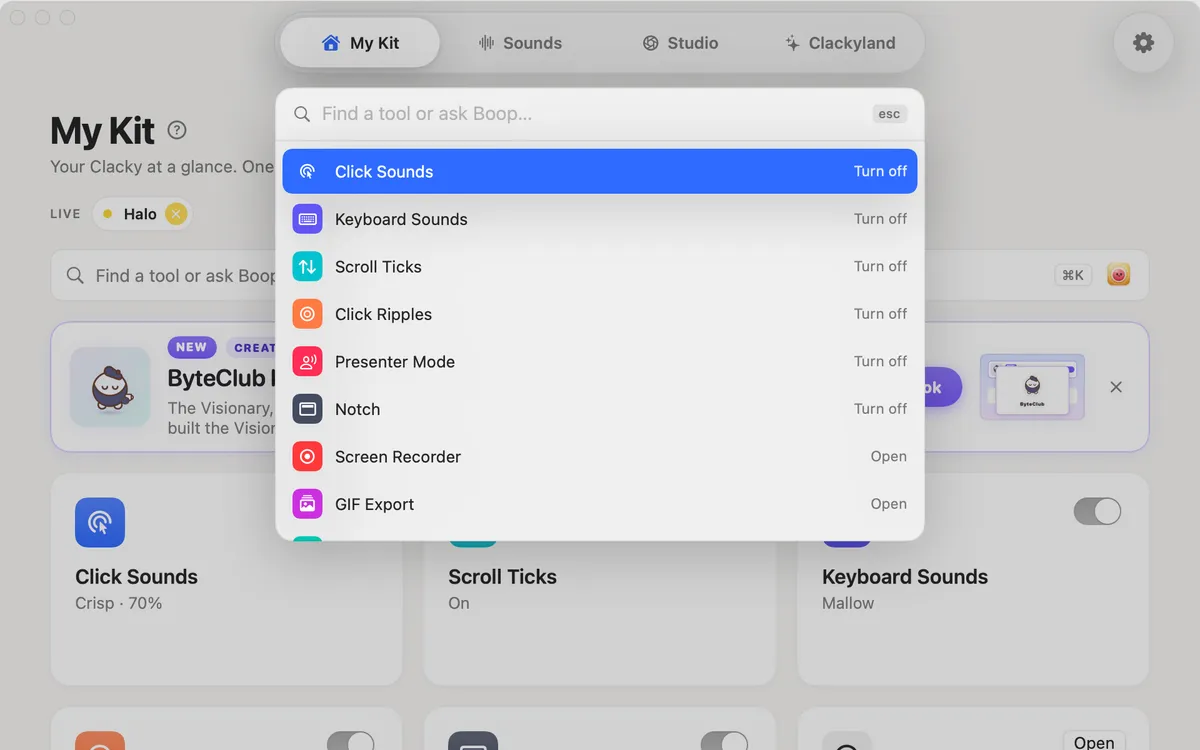
Drück ⌘K, egal wo du in Clacky bist: Finde jedes Tool, oder frag Boop, wie etwas geht, und bekomm die Antwort mit Bildern.

04 · Clackyland · 20

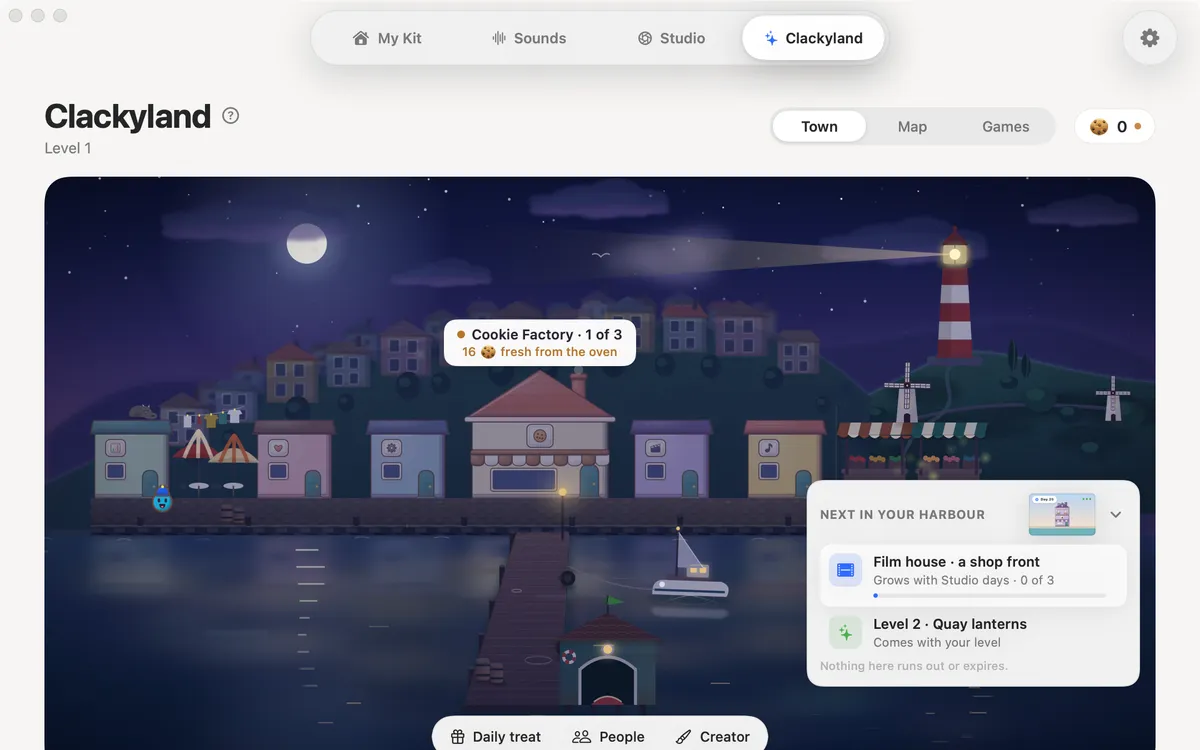
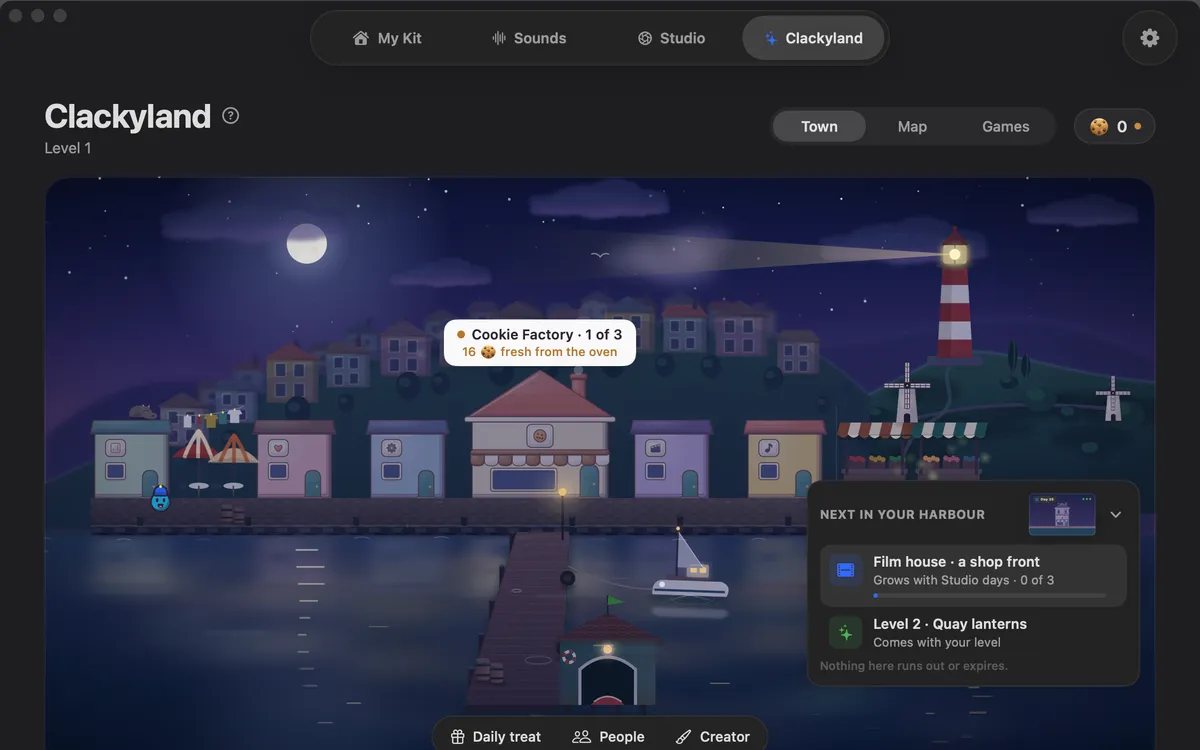
Clackyland: der Hafen

Dein Blip, Kekse, Level, Freunde und Spiele. Wer Clacky nutzt, füllt es mit Leben. Level und Serien-Freezes kann man nie kaufen.

05 · Konto · 6

Preis, Lizenz und Datenschutz

Ein Weg zu zahlen: einmalig $4.99, mit jeder Funktion und jedem Update.

06 · Programme · 2

Mit Clacky bauen

Für alle, die Dinge für Clacky machen oder Menschen erreichen wollen, die auf ihrem Mac etwas erschaffen.

A–Z

Clacky von A bis Z

Jede Funktion, jeder Ort, jede Anleitung und jeder Begriff dieser Seite in einer Liste, jeweils mit einer Zeile und einem Link zur Seite.

157 Einträge

#

  • 14 Sprachen(auf Englisch)Die App spricht Englisch, Spanisch, Deutsch, Französisch, Portugiesisch, Japanisch, Hindi, Italienisch, Niederländisch, Koreanisch, Chinesisch (zwei Schriften), Bengali und Tamil.
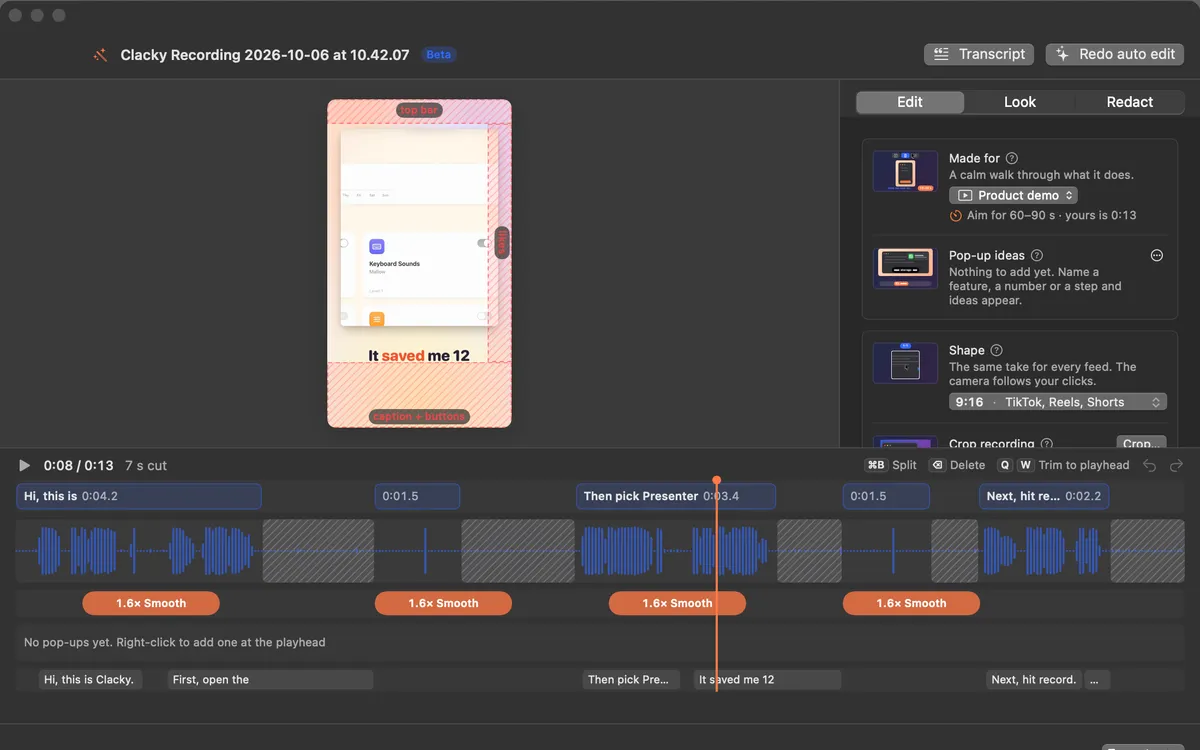
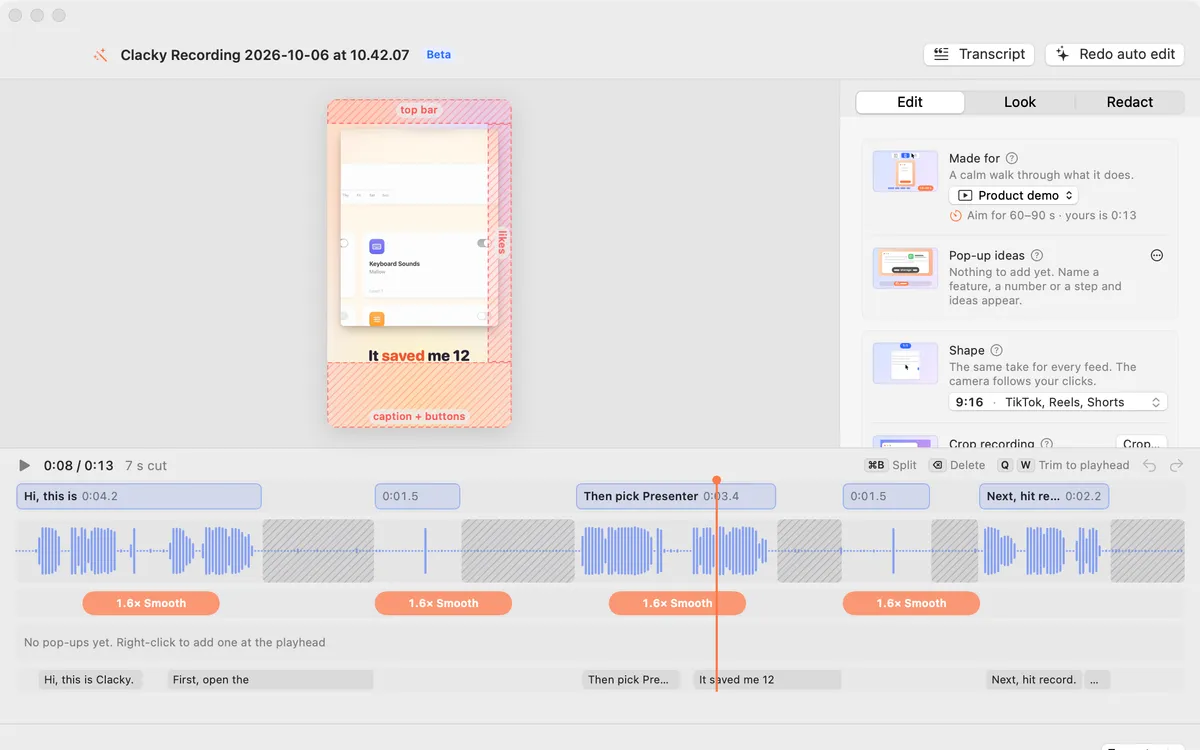
  • 9:16, 4:5, 16:9 und 1:1(auf Englisch)Hochkant 9:16 für Shorts, Reels und TikTok, wobei die Kamera deinem Zeiger folgt, 4:5 für den Instagram- und Threads-Feed, quer für X und YouTube, auch quadratisch. Sichere Zonen zeigen, wo die Buttons der App sitzen.

A

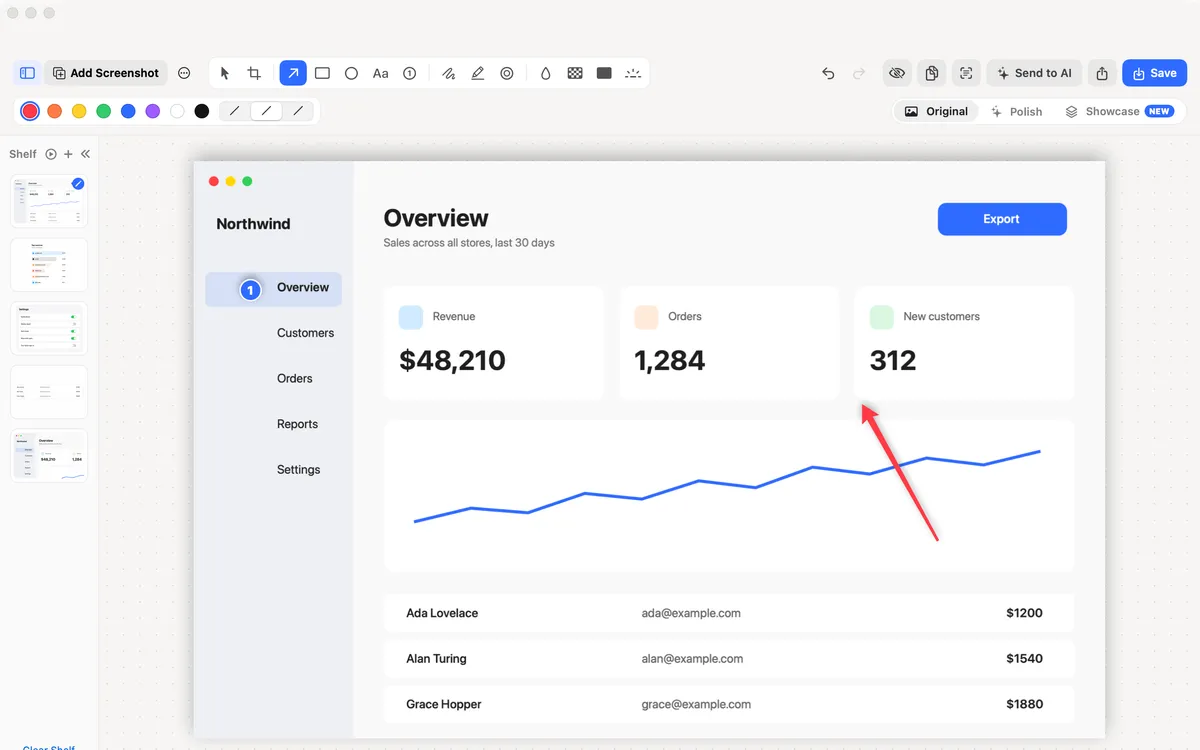
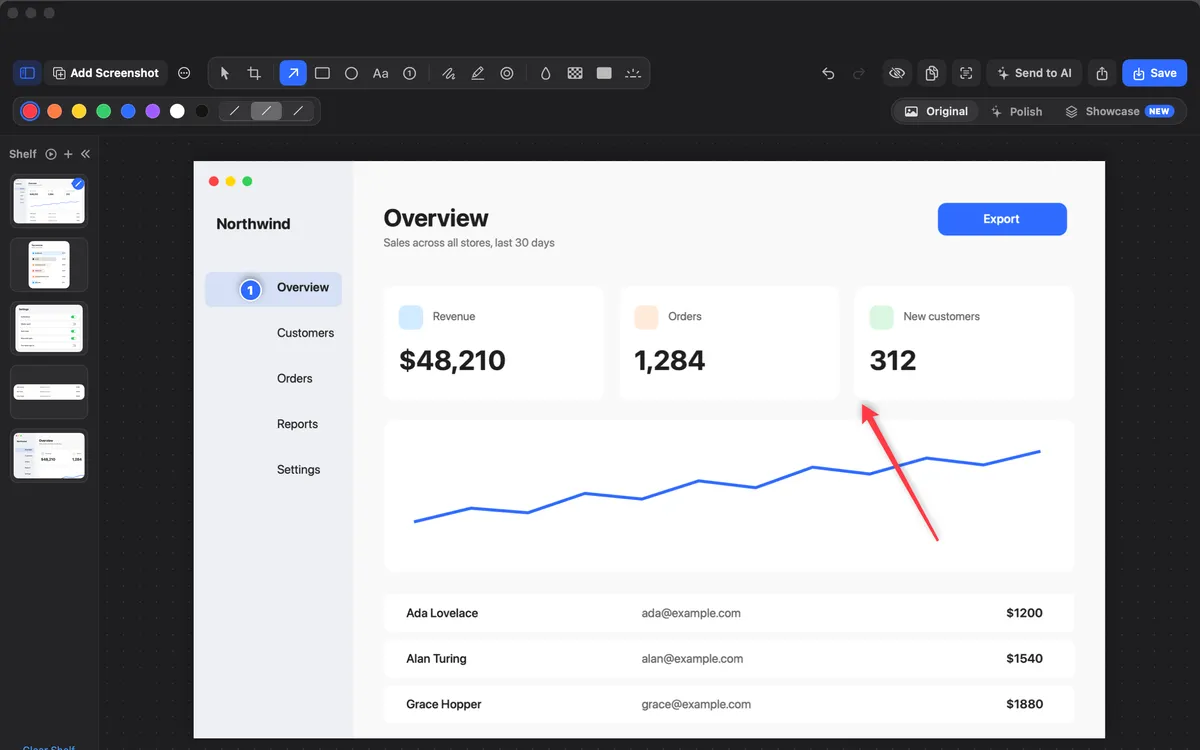
  • Ablage(auf Englisch)Jedes Bildschirmfoto gleitet in die Ablage neben dem Editor. Leg ein beliebiges Bild hinein oder zieh eins in den Finder oder eine App.
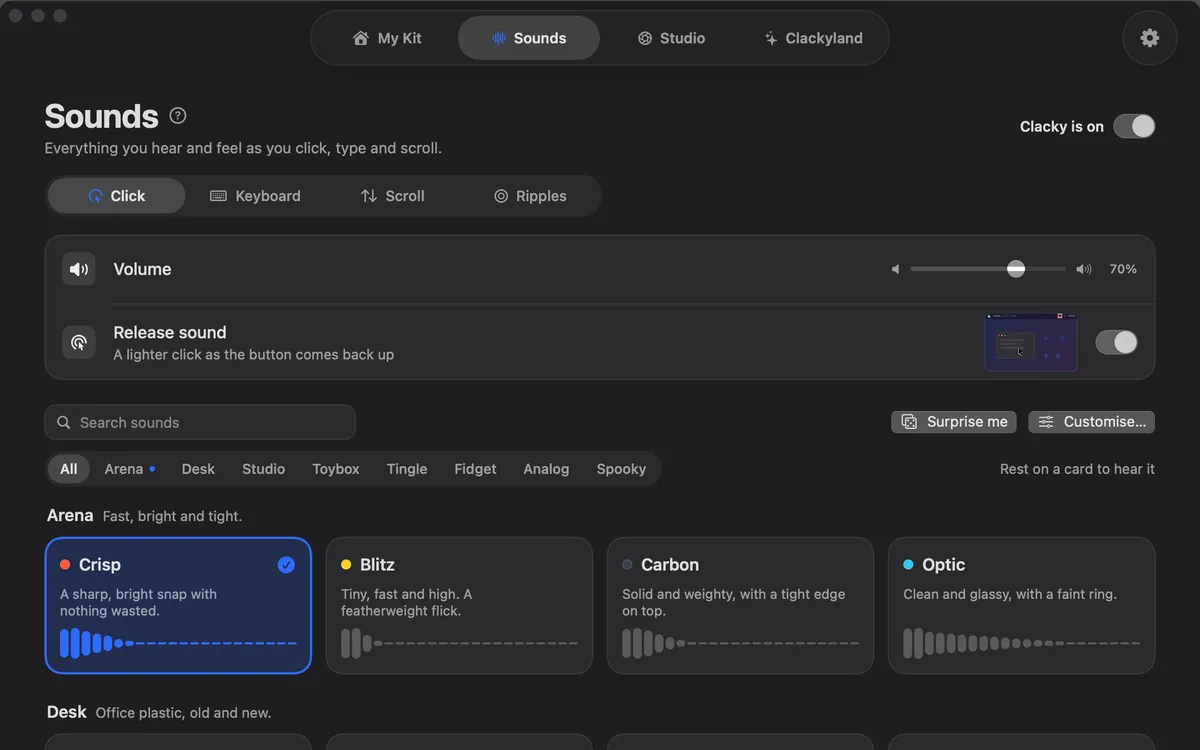
  • Alle SoundsJedes Klickgeräusch von Clacky an einem Ort, nach Familie sortiert. Drück auf Play und hör im Browser rein: knackige Snaps, sanfte Taps und mehr.
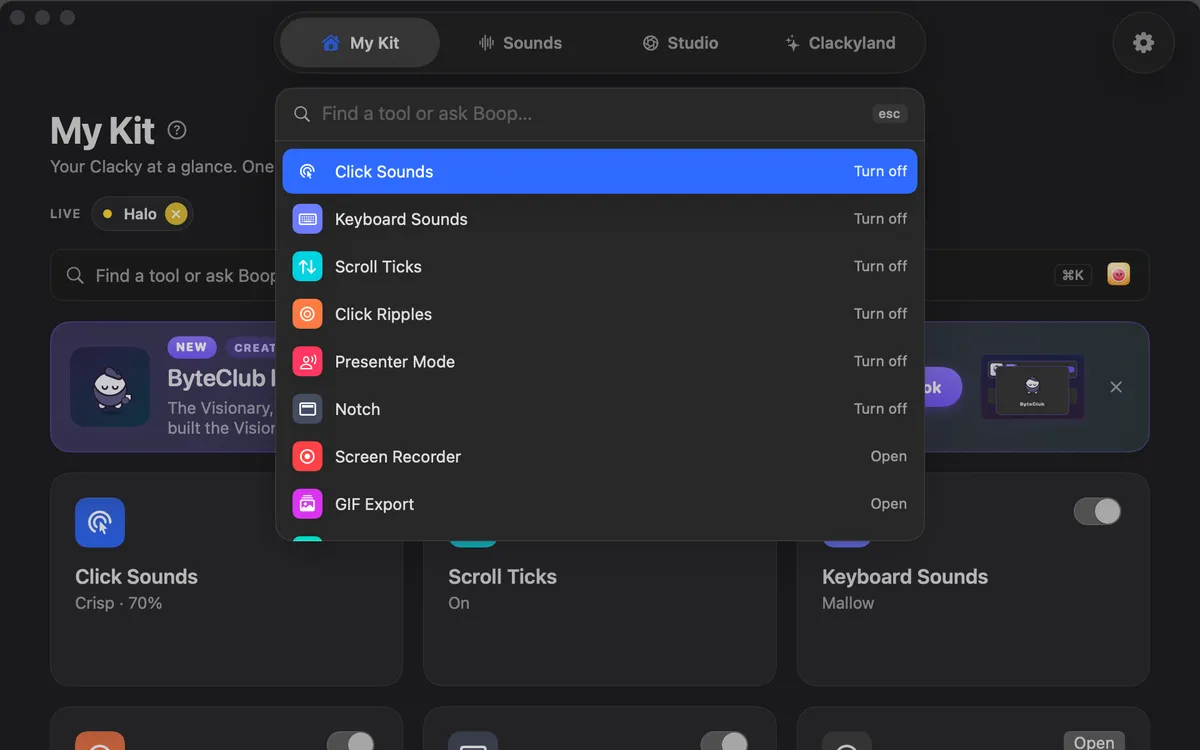
  • Alles finden(auf Englisch)Drück ⌘K, um jedes Tool, jede Einstellung oder Aktion beim Namen zu finden, oder frag Boop in deinen eigenen Worten.
  • Answers(auf Englisch)Plain answers to real questions about Clacky and Mac click sounds, keyboard sounds, screen recording, screenshots, privacy, price and compatibility.
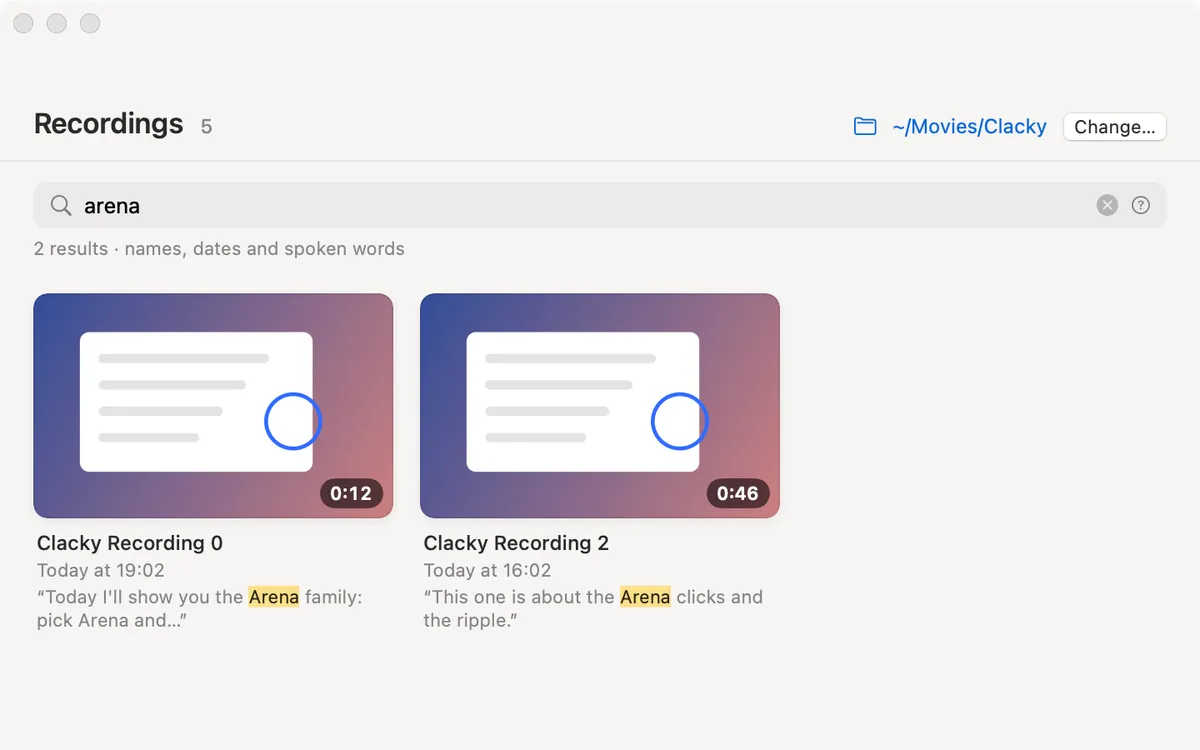
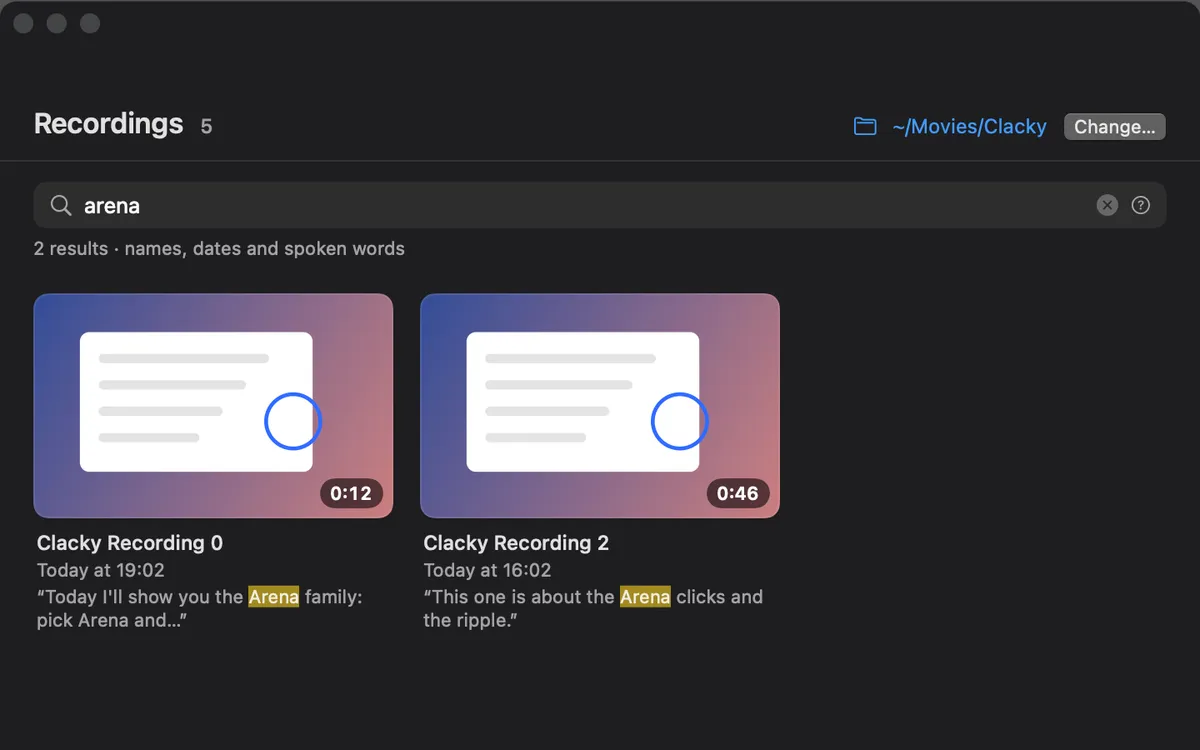
  • Aufnahmen durchsuchen(auf Englisch)Durchsuch deine Aufnahmen nach Name, Datum und den Wörtern, die du gesagt hast. Ein Treffer zeigt die Zeile, in der er steht.
  • Auto captions on Mac(auf Englisch)Add word-by-word captions to screen recordings on your Mac. Written on your Mac, nothing uploaded. Seven looks, five fonts, optional .srt file.
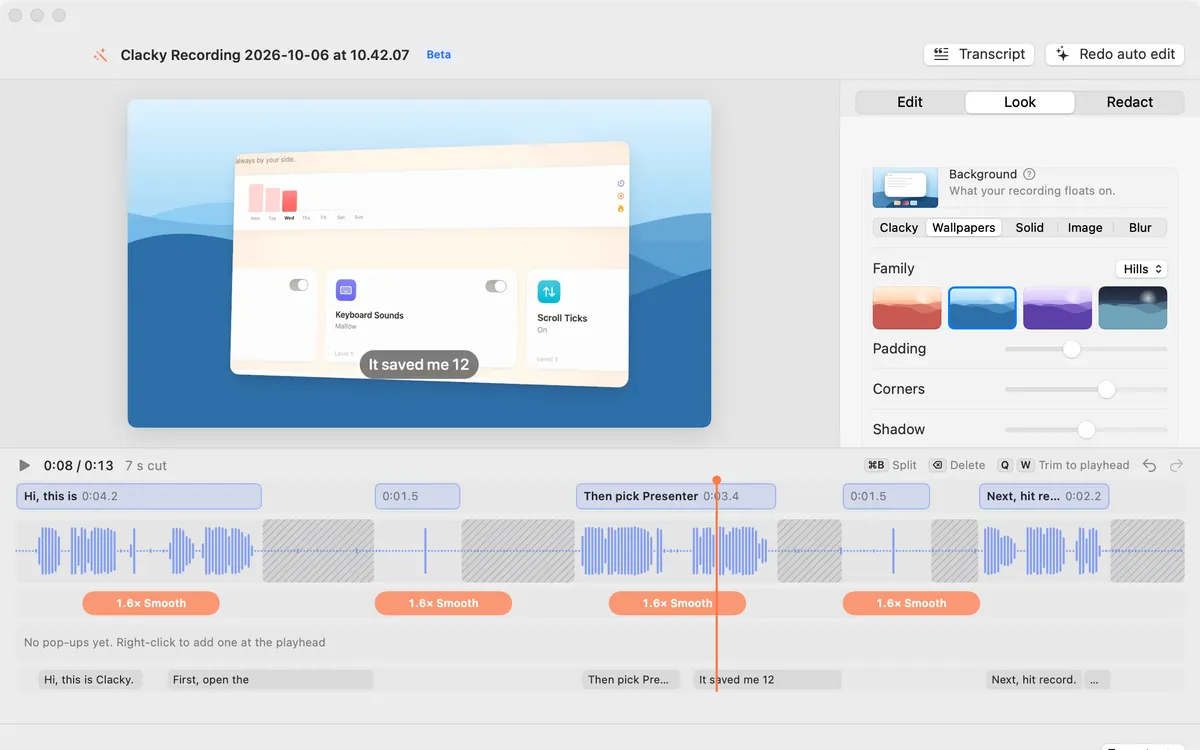
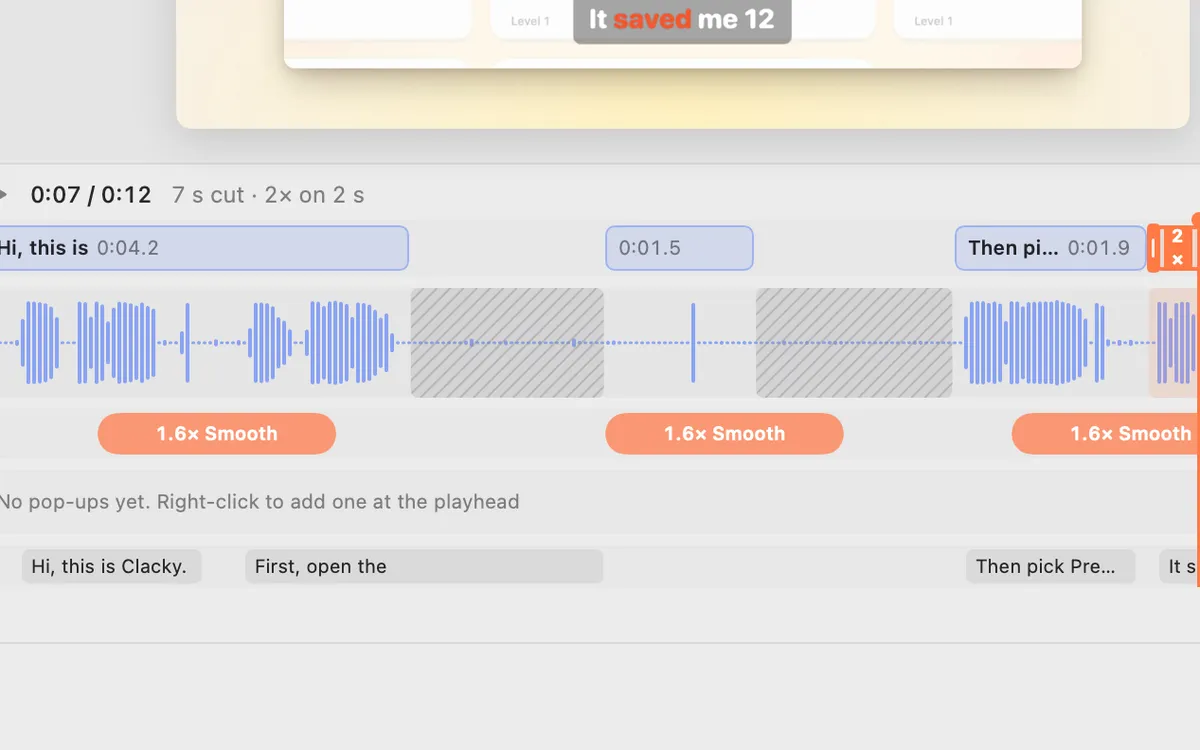
  • Auto edit(auf Englisch)Studio’s first pass on a recording: cuts the quiet, zooms on bursts of clicks, speeds up the waiting. Labelled Beta.
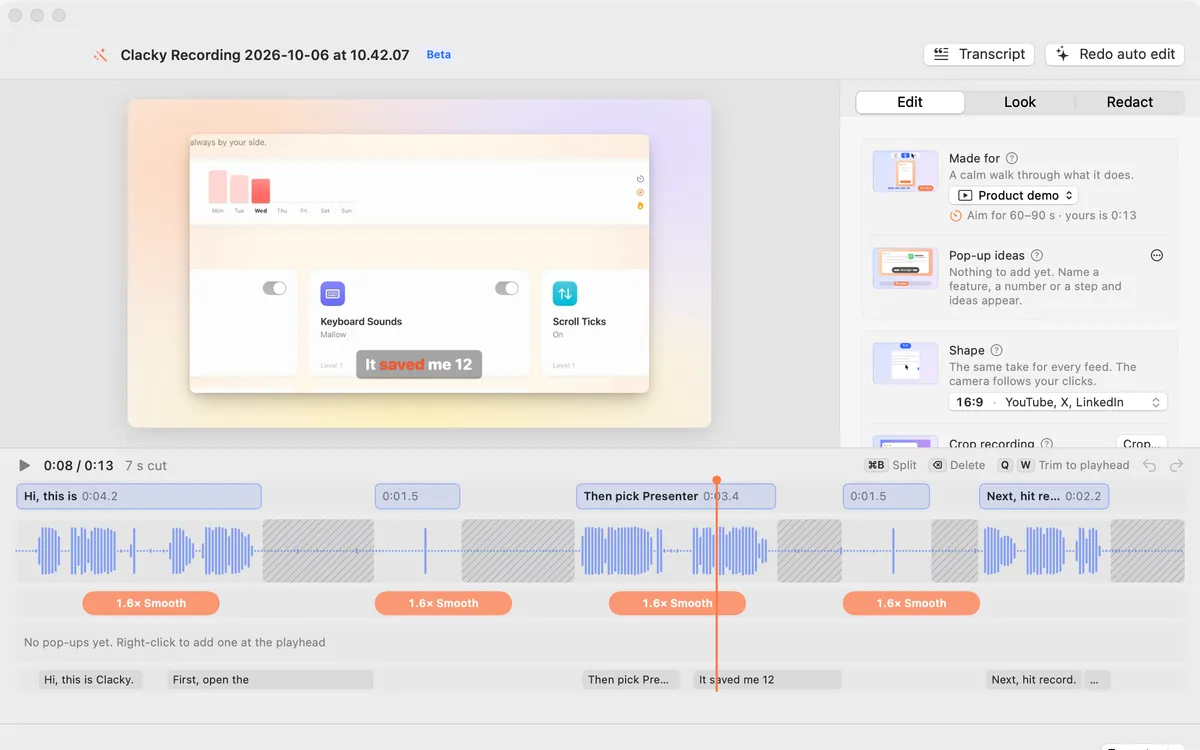
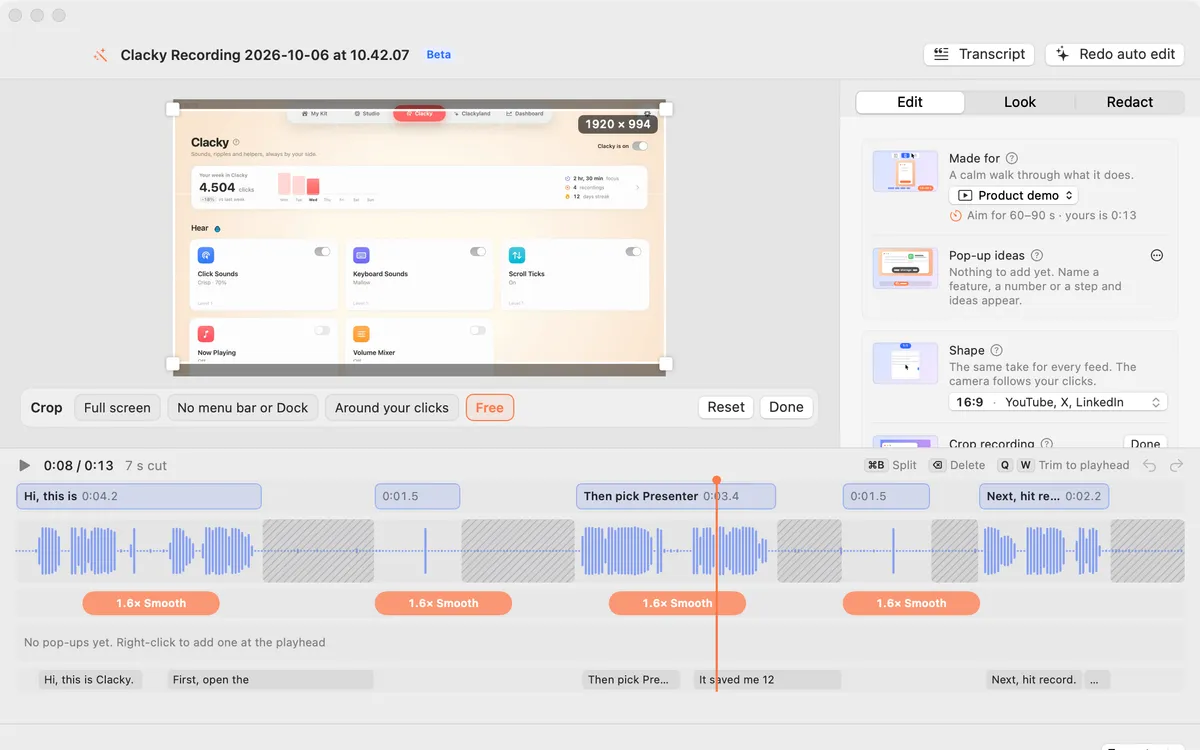
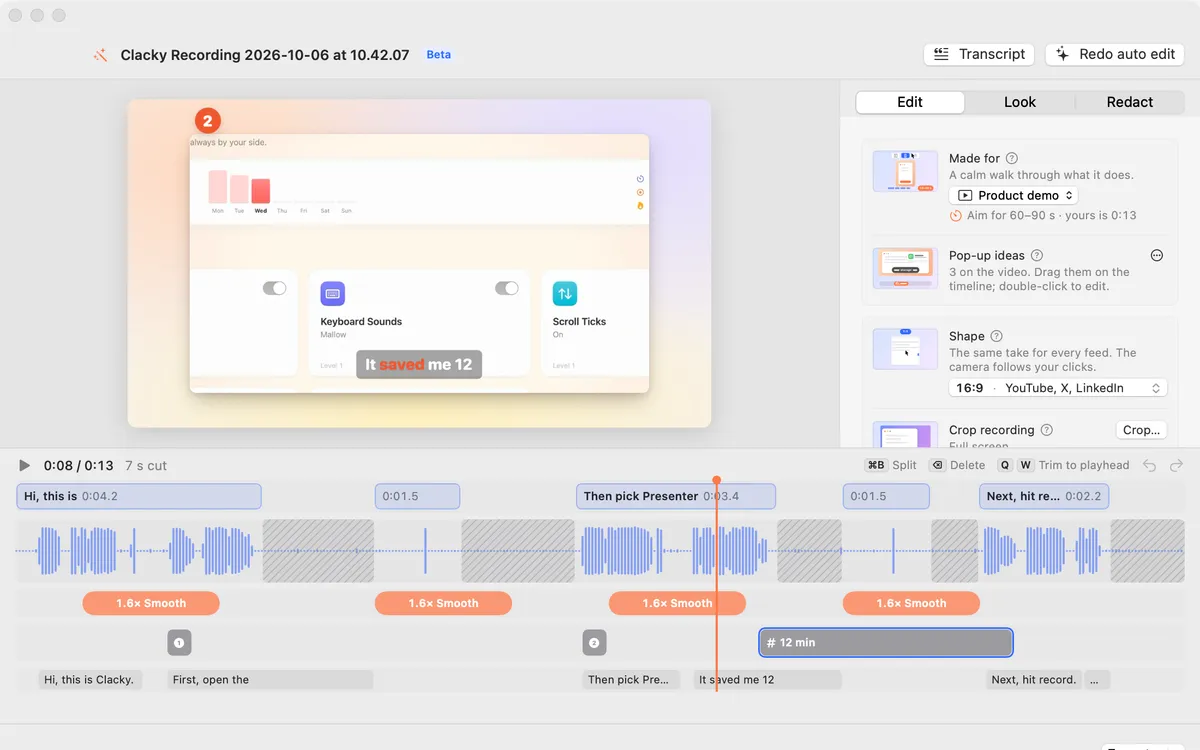
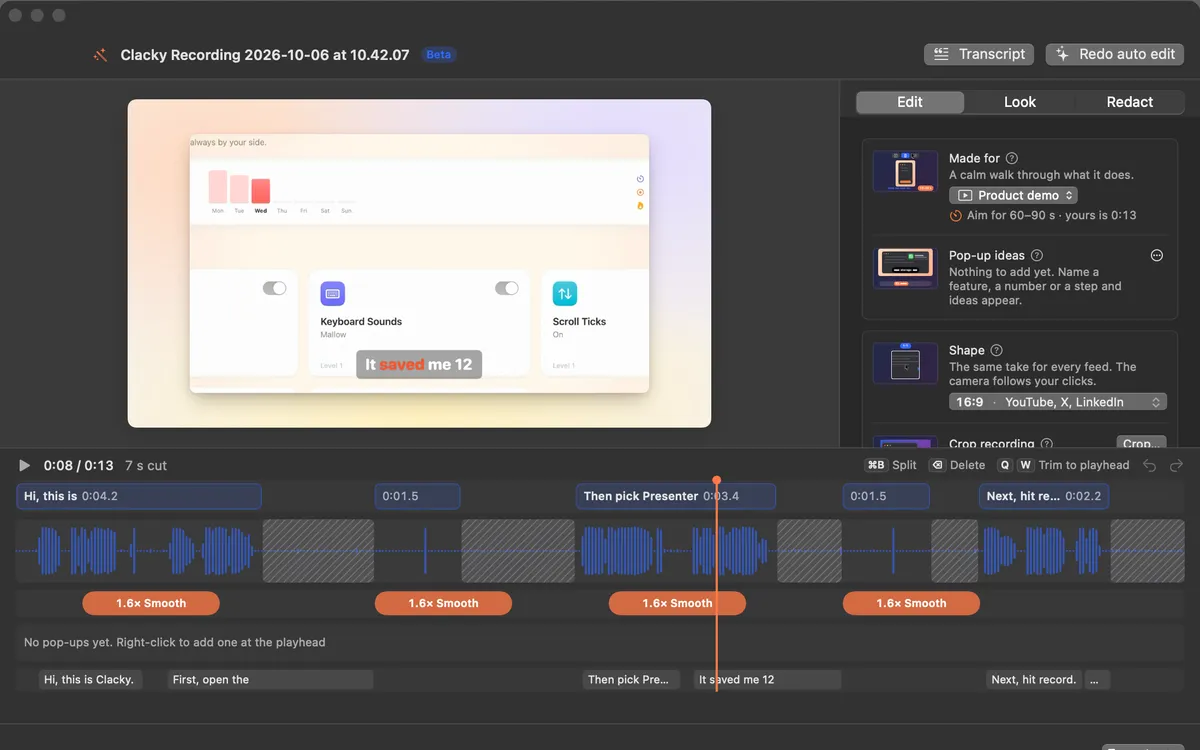
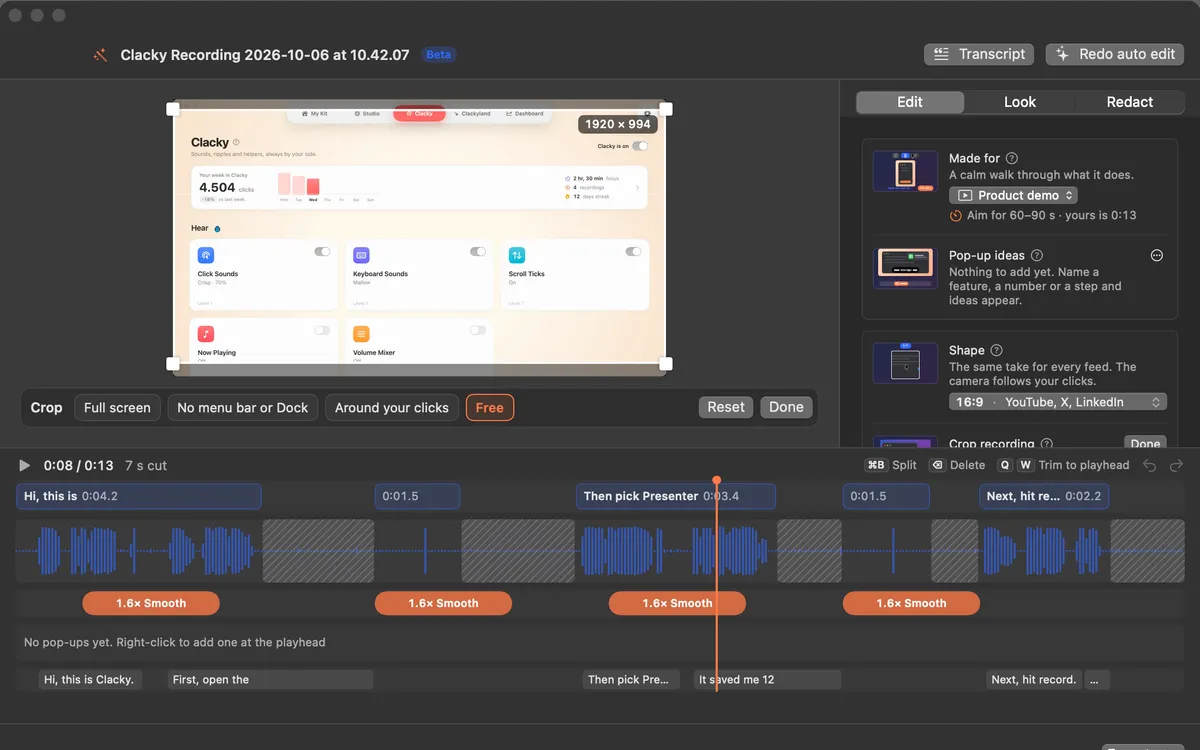
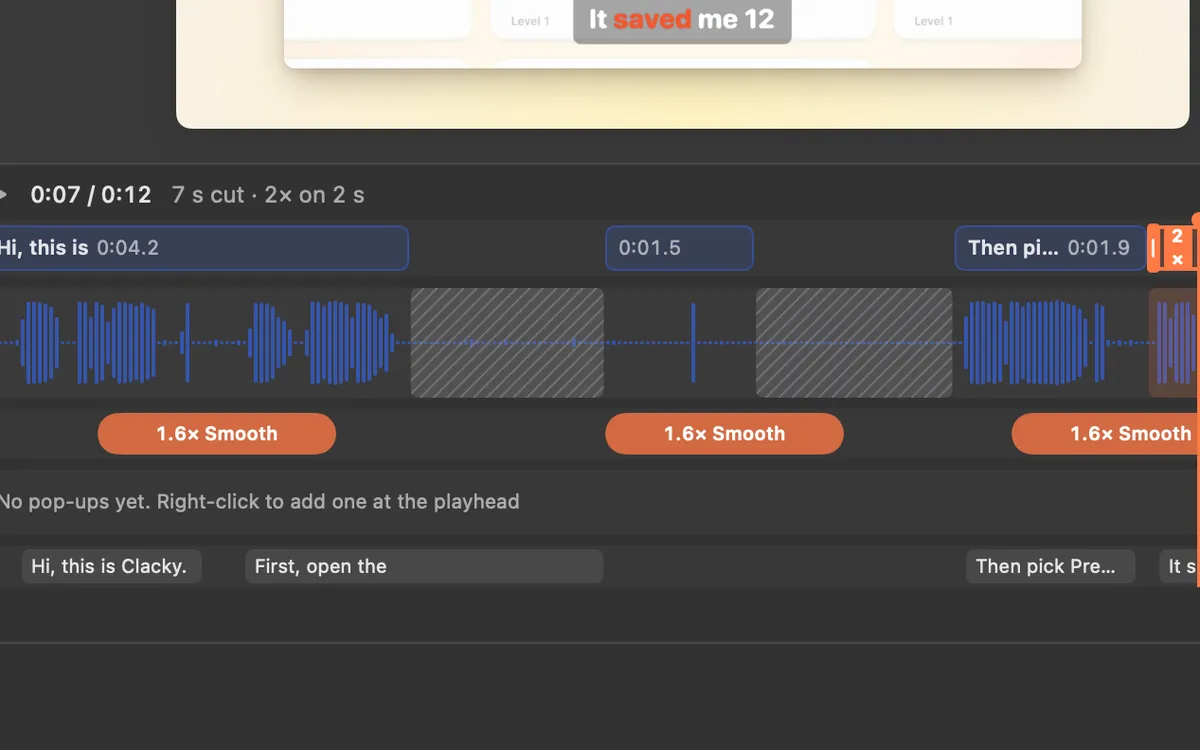
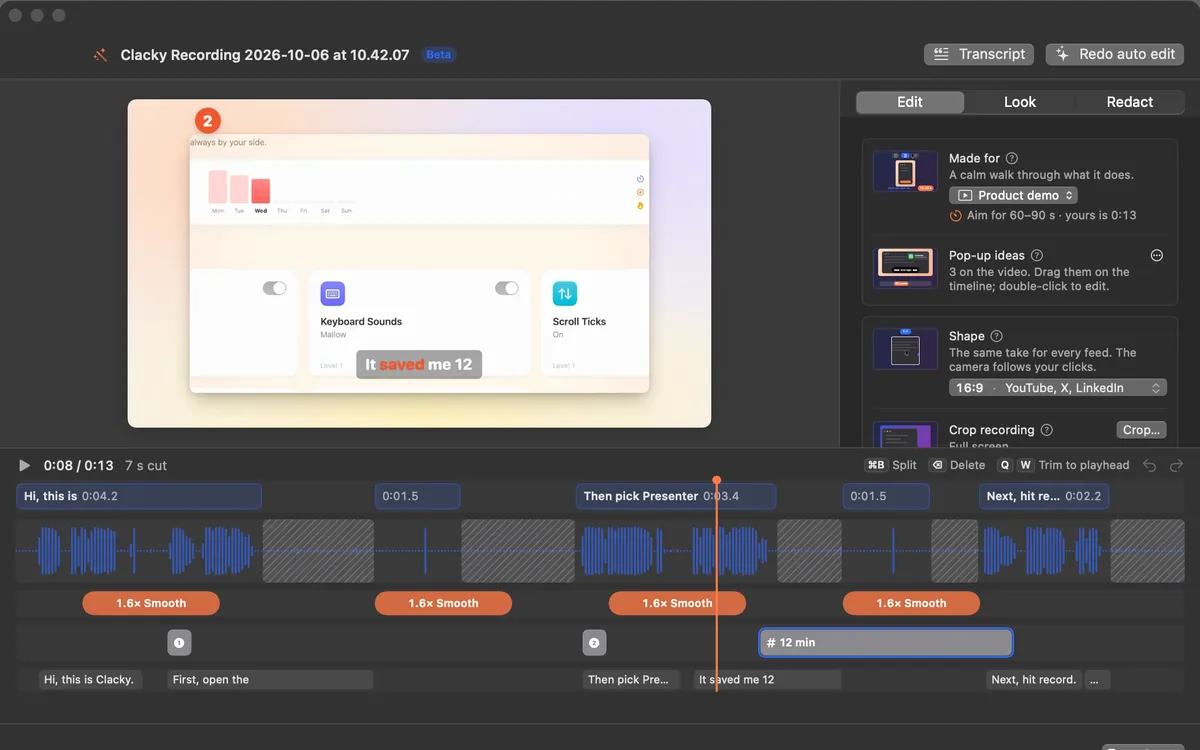
  • Automatischer Schnitt(auf Englisch)Studio schneidet die Stille zwischen deinen Sätzen heraus, zoomt auf jede Klick-Salve und spult das Warten schneller ab. Klick auf einen Schnitt, um ihn zurückzuholen.

B

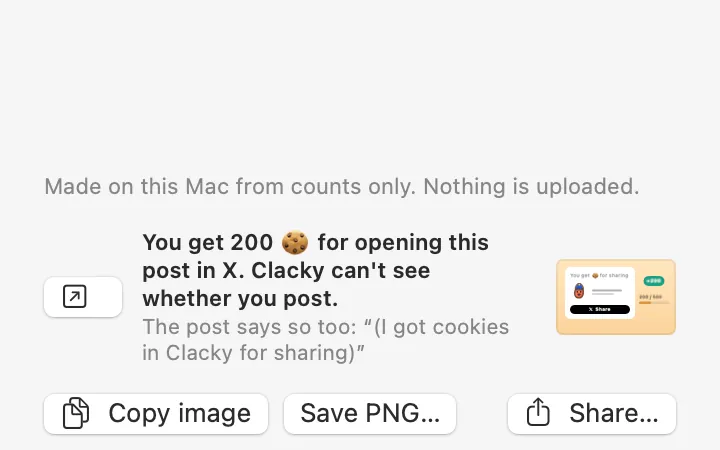
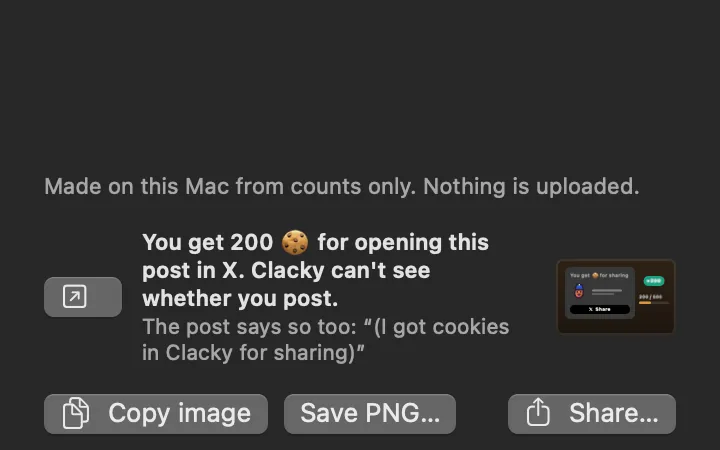
  • Belohnungen fürs Teilen(auf Englisch)Kekse dafür, dass du deine Karte oder einen neuen Erfolg auf X teilst, klar im Post gesagt. Bis zu 500 pro Woche.
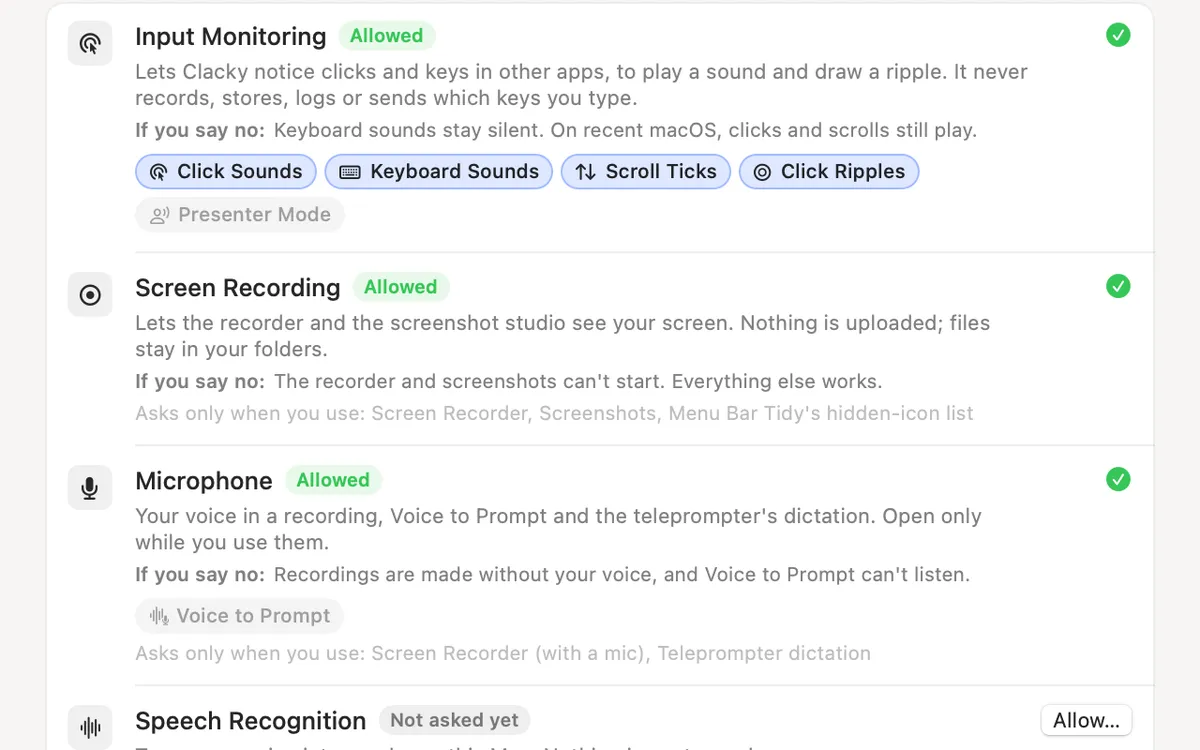
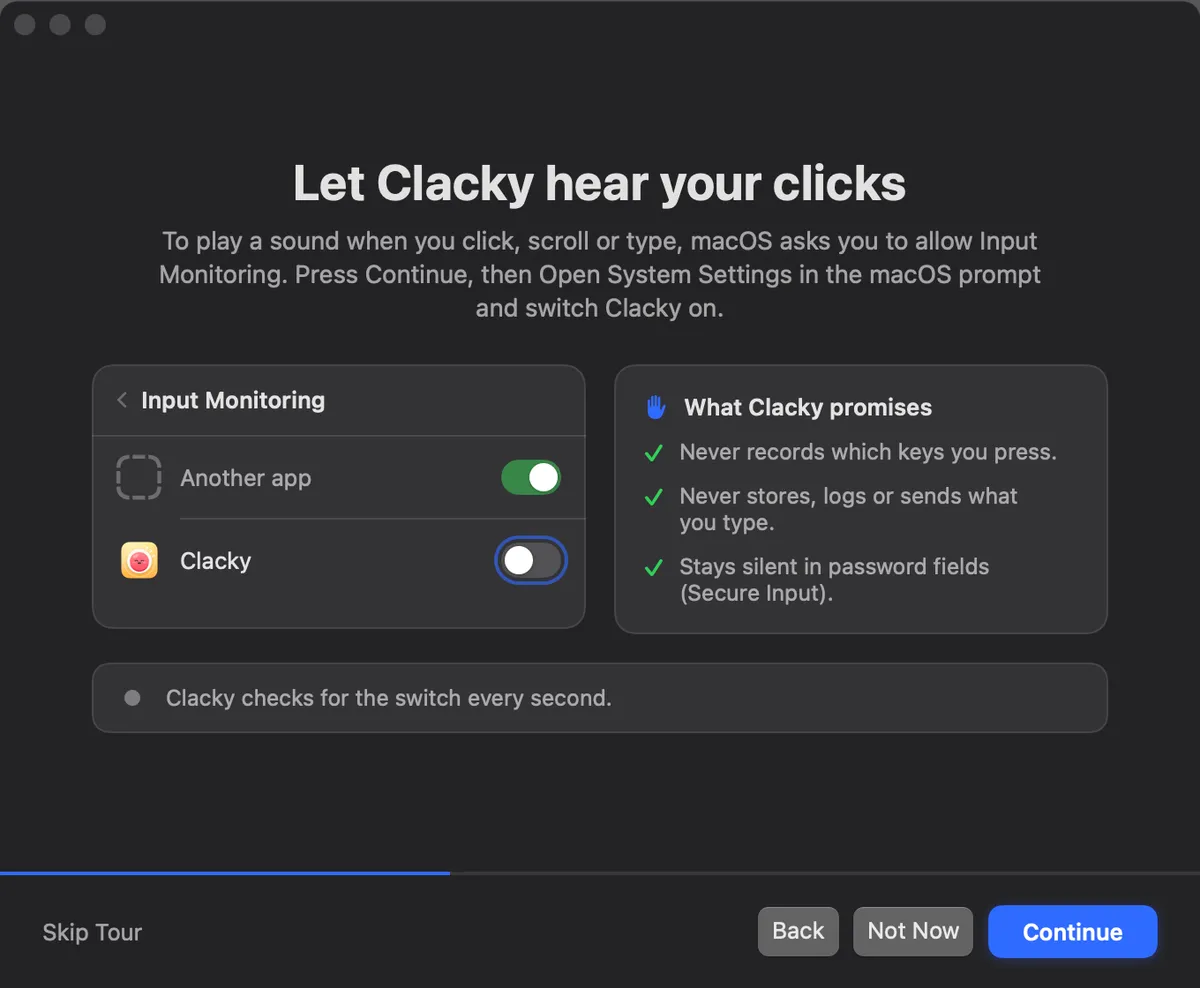
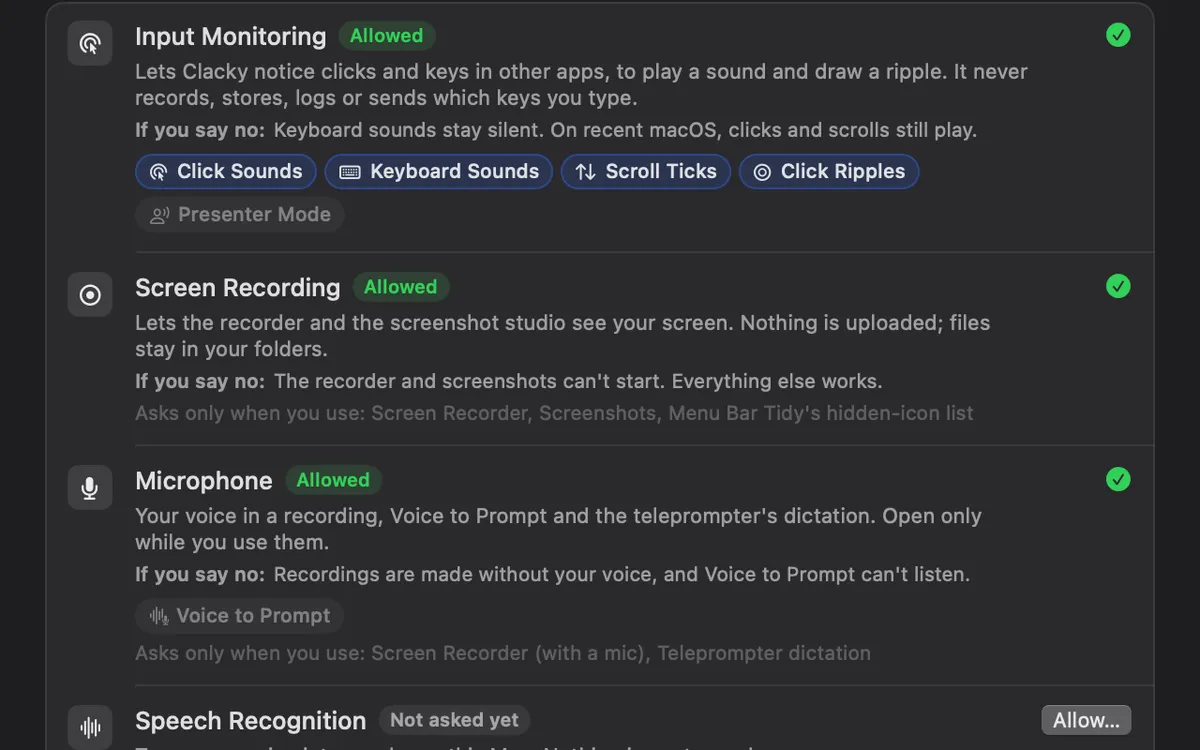
  • Berechtigungen, erklärt(auf Englisch)Jede Berechtigung in einer Liste: warum Clacky fragt, was passiert, wenn du Nein sagst, und welche deiner Tools sie gerade nutzen.
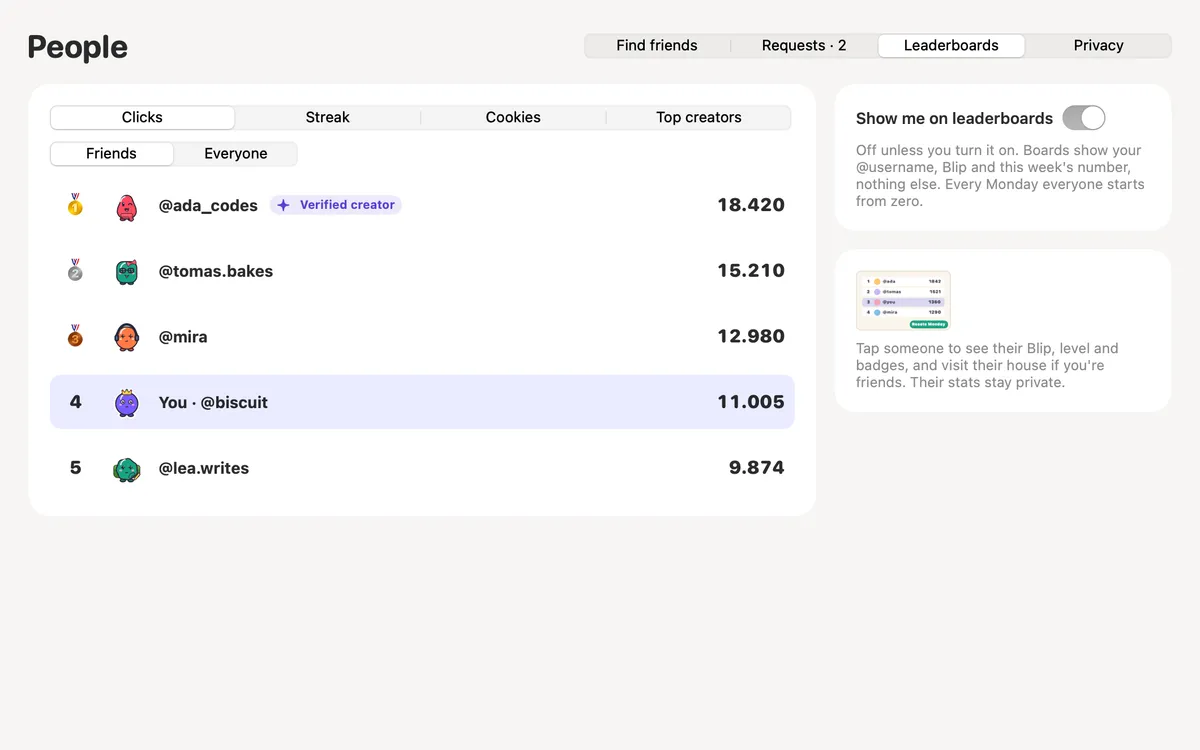
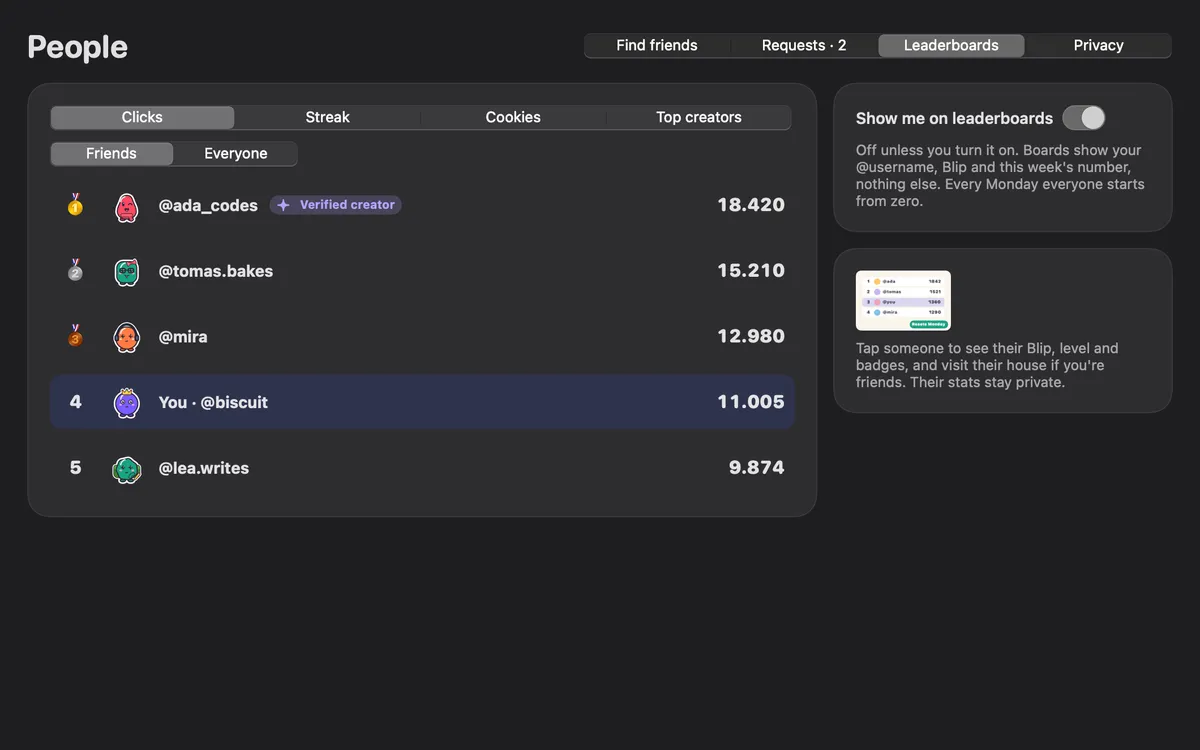
  • Bestenlisten(auf Englisch)Listen für Klicks, Serie, Kekse und Top-Creator, unter Freunden oder mit allen. Aus, bis du mitmachst; jeden Montag fangen alle bei null an.
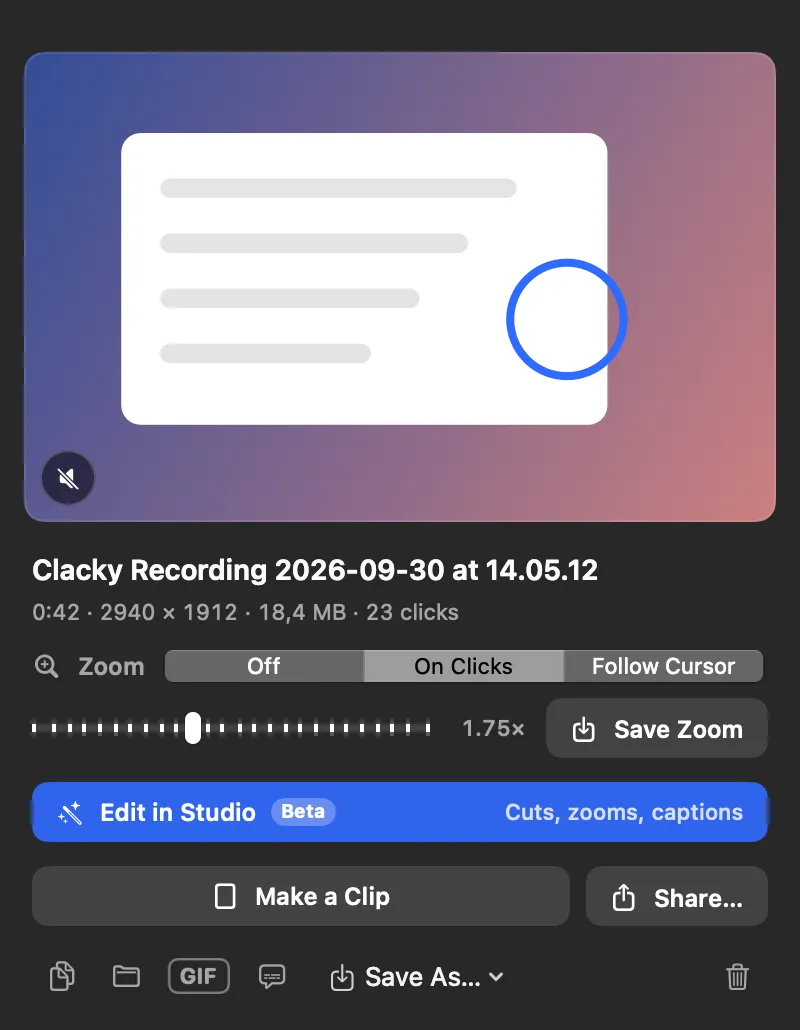
  • Bildschirmaufnahme(auf Englisch)Nimm den ganzen Bildschirm, ein Fenster oder einen Bereich auf, mit hörbaren Klicks und sichtbaren Klick-Ringen. Gesichert in Filme › Clacky.
  • Blip(auf Englisch)Your own little character in Clacky. It levels up as you make things and sits by the notch. It stays on your Mac unless you turn on Friends.
  • Blip an der Notch(auf Englisch)Dein Blip sitzt klein neben der Notch, blinzelt ab und zu und sagt einen kurzen Satz, wenn etwas dich braucht.
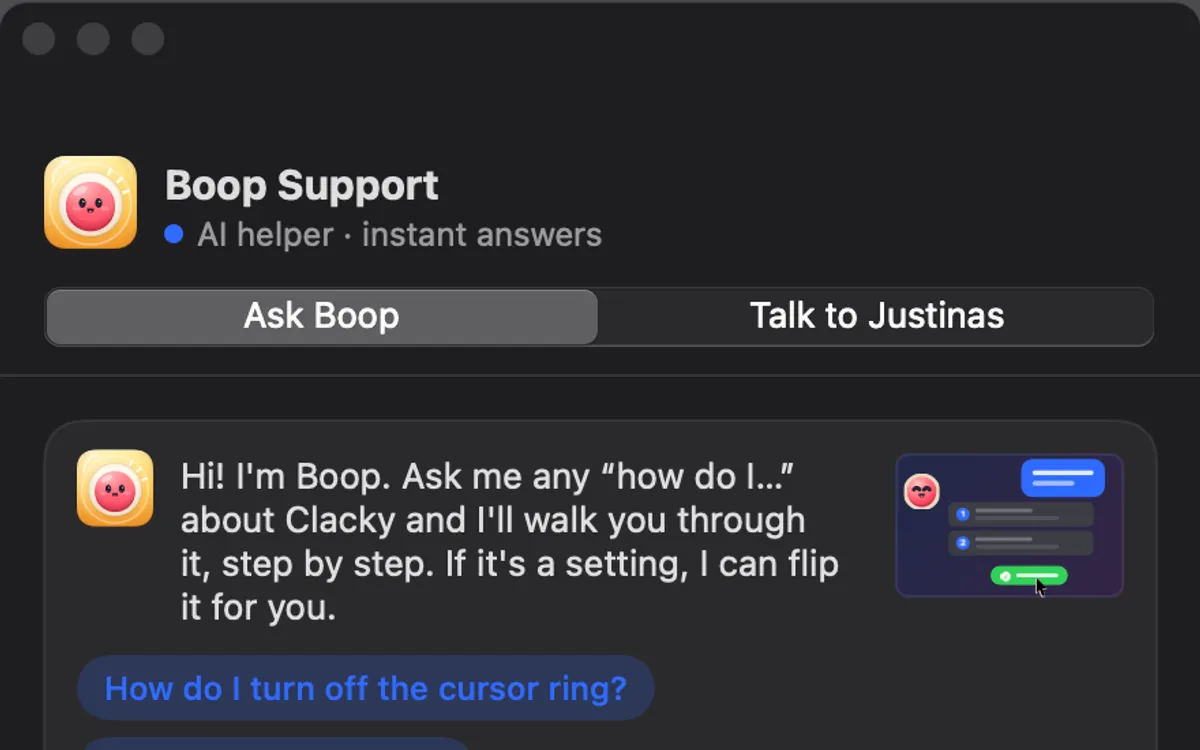
  • Boop(auf Englisch)Clacky’s mascot, a happy button. Ask Boop (⌘K) answers how-to questions with steps and pictures.
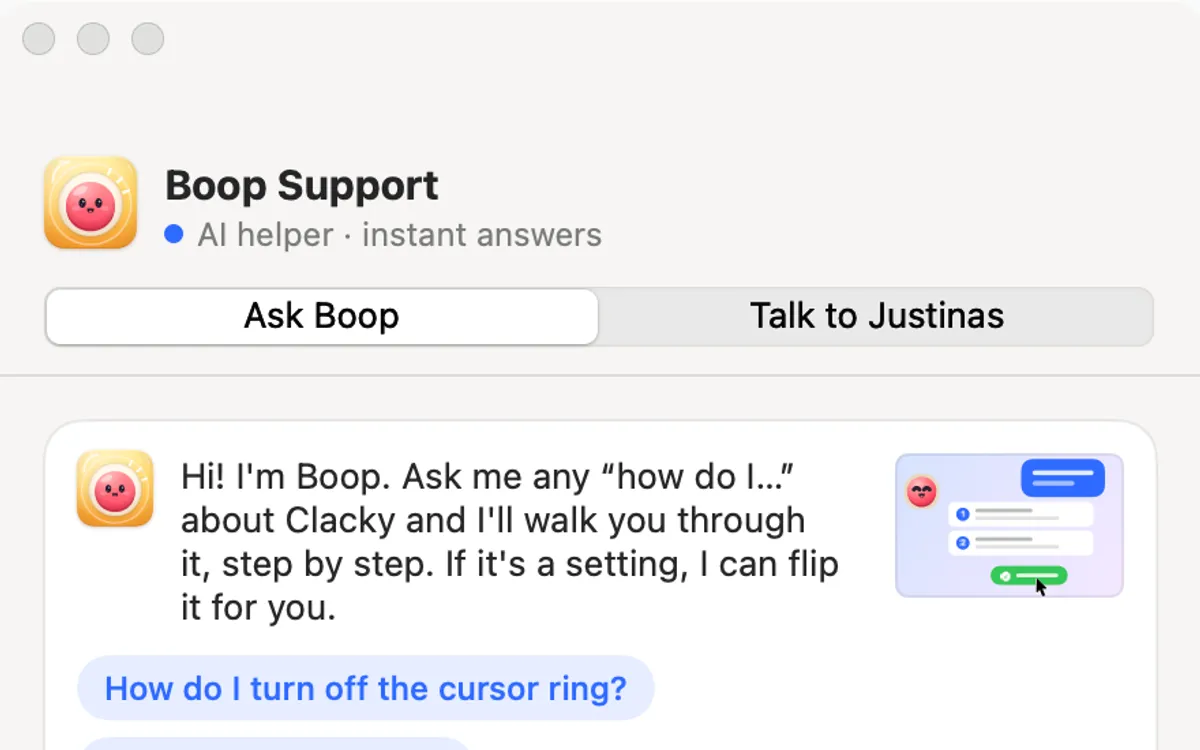
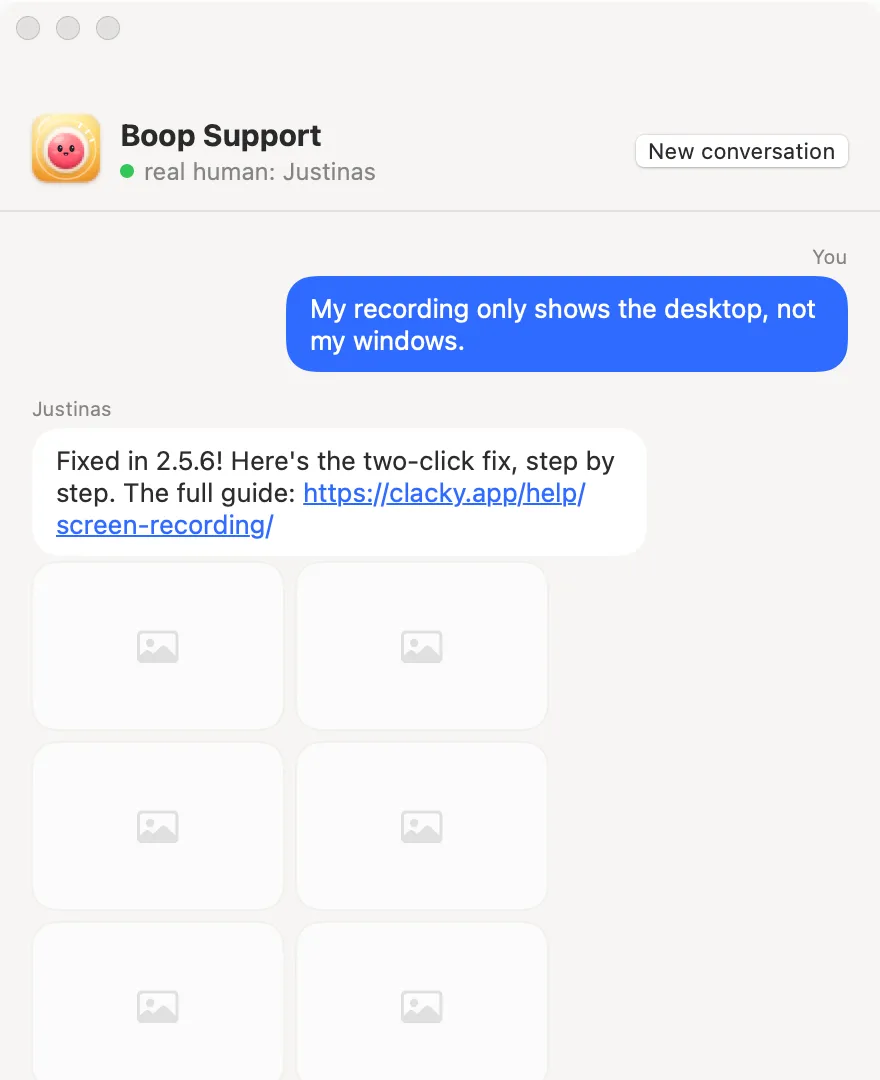
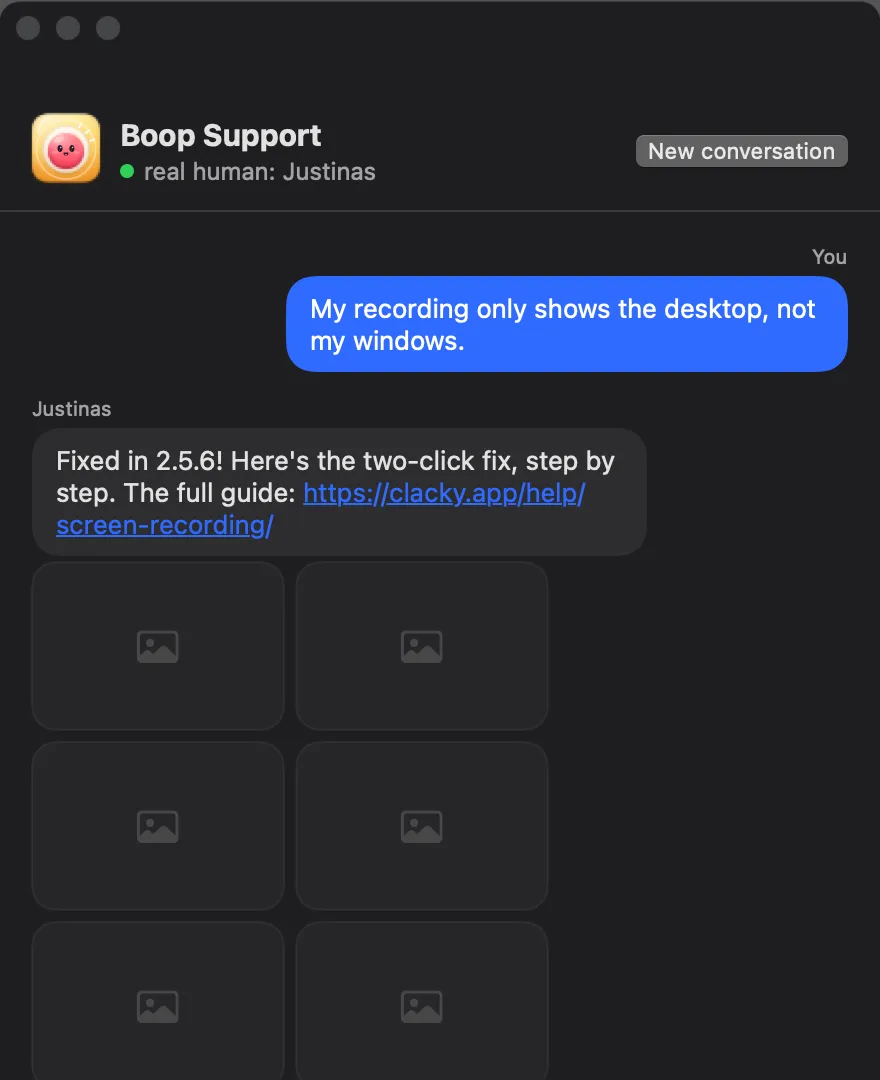
  • Boop Support(auf Englisch)Stell eine Frage oder melde einen Fehler, und Justinas, der Mensch hinter Clacky, antwortet, mit Schritt-für-Schritt-Bildern, wenn es hilft.
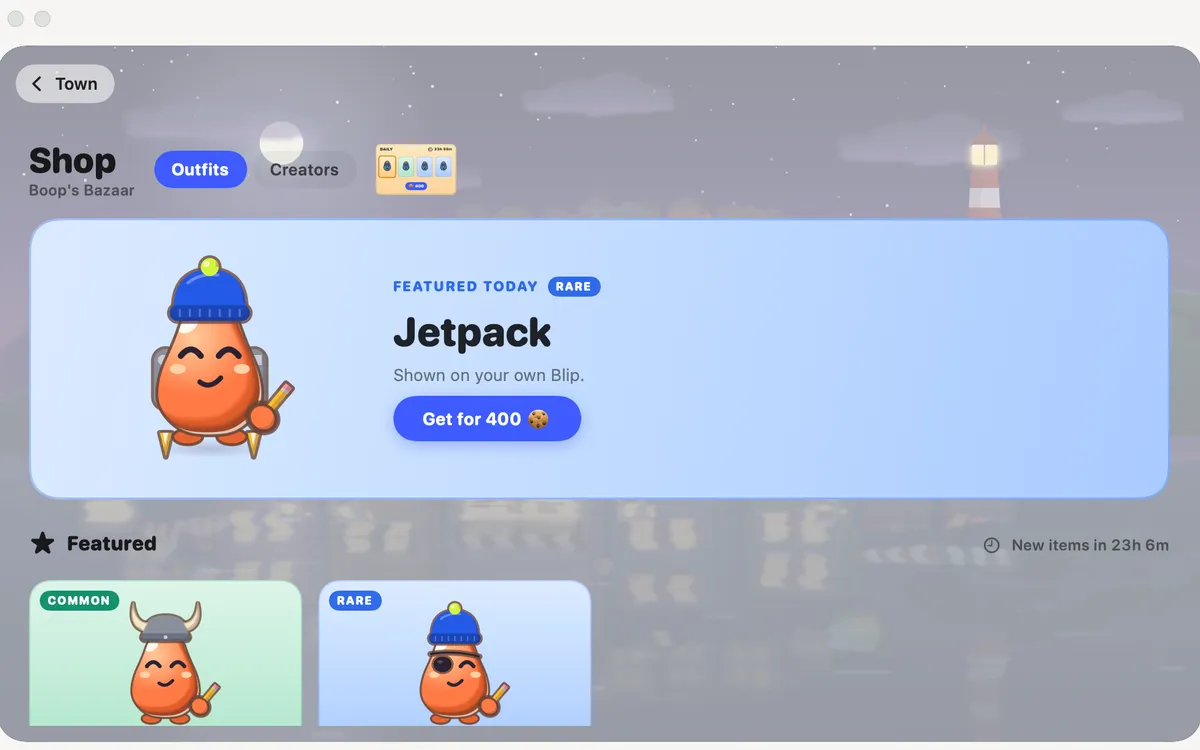
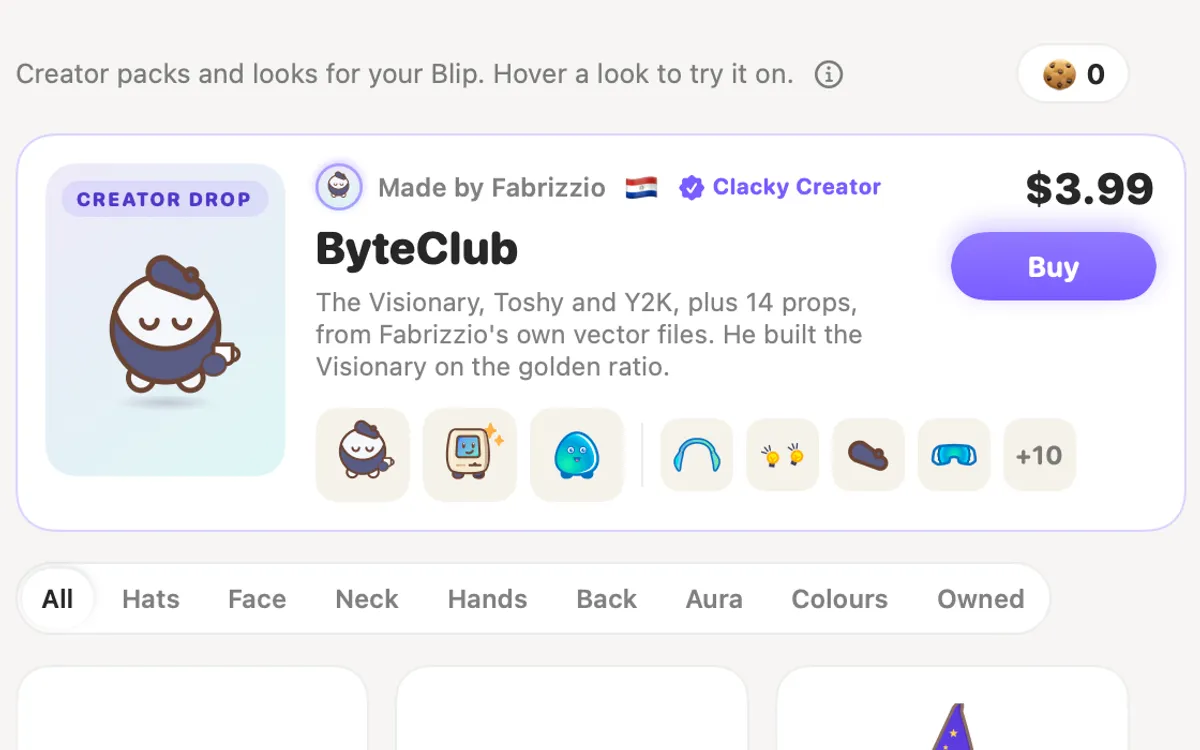
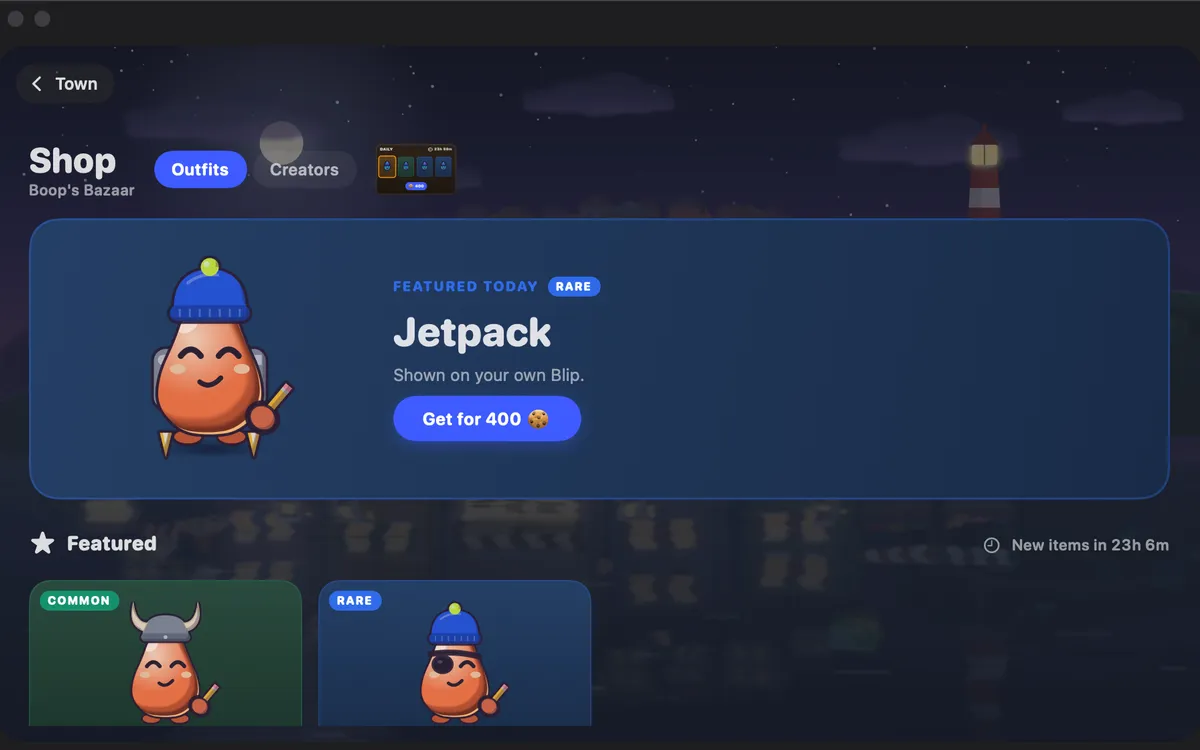
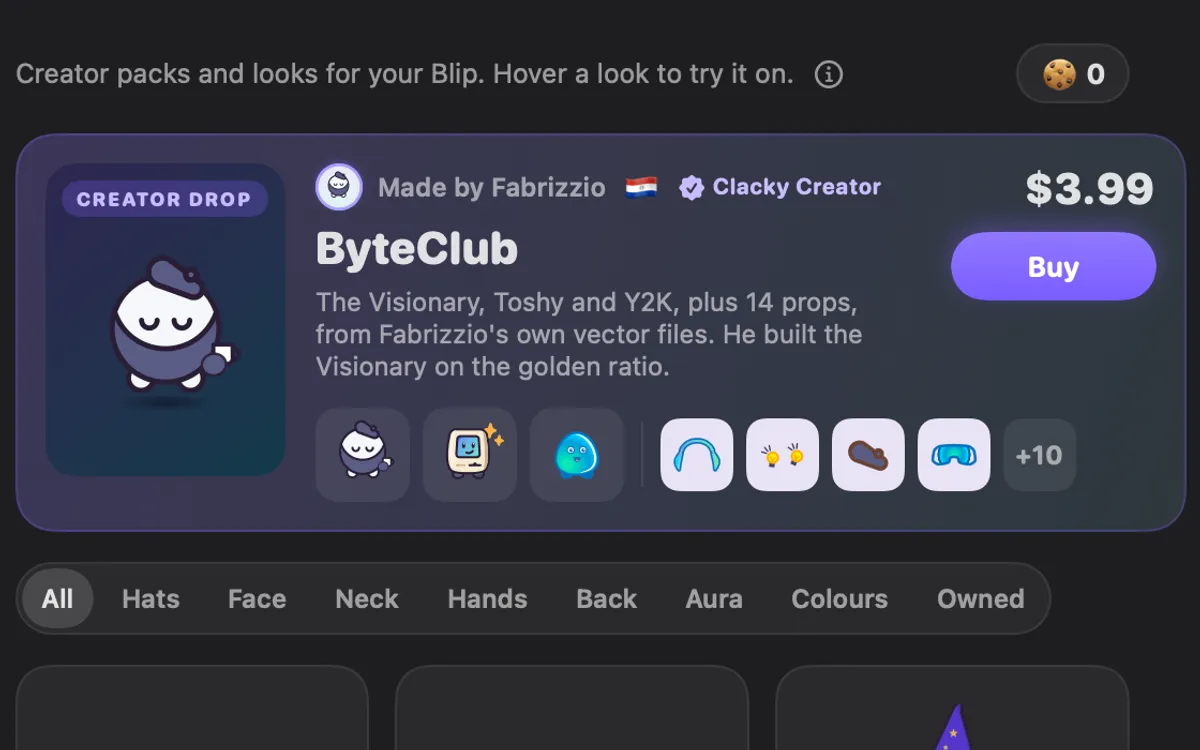
  • Boops Basar(auf Englisch)Hier werden Kekse ausgegeben: Looks für deinen Blip. Fahr über einen, um deinen Blip damit zu sehen. Level und Serien-Freezes sind nie zu kaufen.
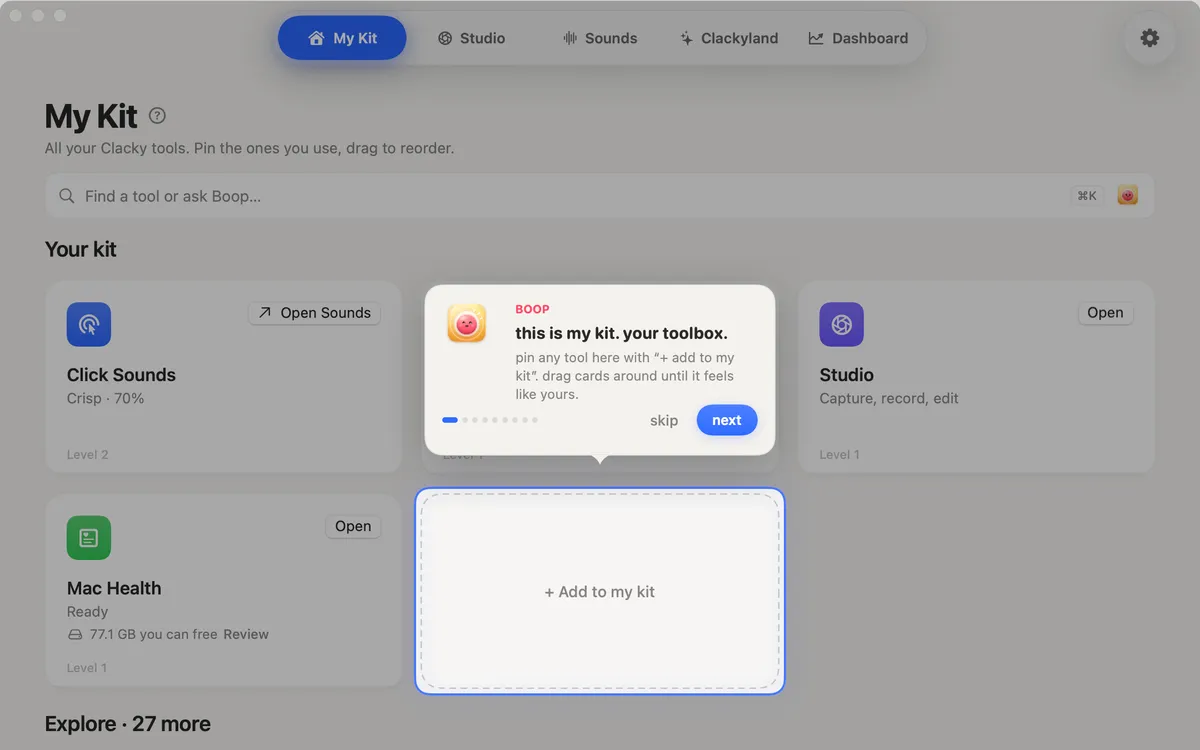
  • Boops Tour(auf Englisch)Boop führt dich durch die Orte. Du findest sie wieder unter Hilfe → Boops Tour.

C

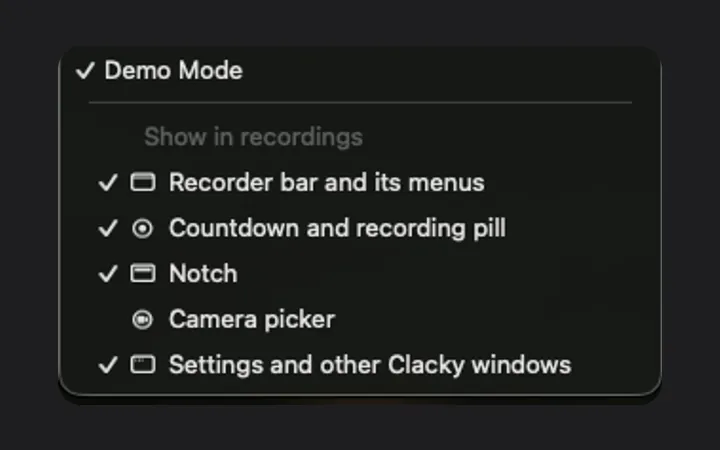
  • Clacky bleibt aus dem Video(auf Englisch)Die Rekorder-Leiste, der Countdown, die Pille und Clackys Fenster bleiben aus deinen Aufnahmen. Der Demo-Modus nimmt sie mit auf.
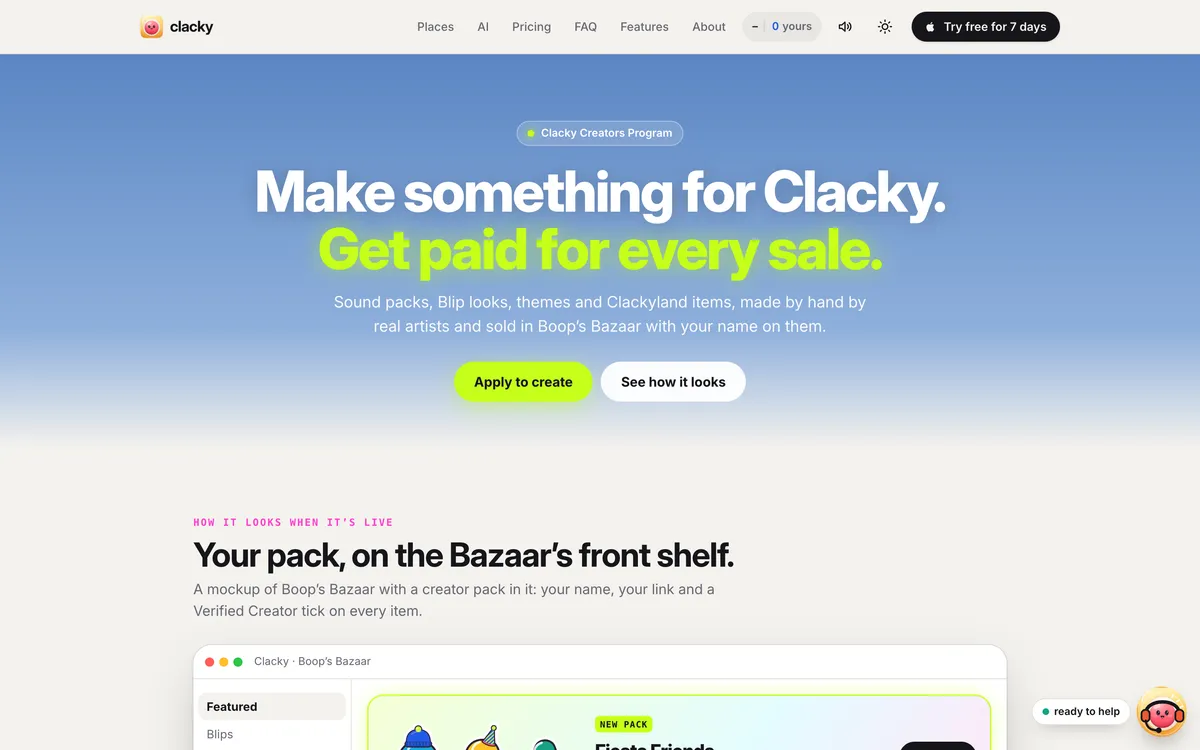
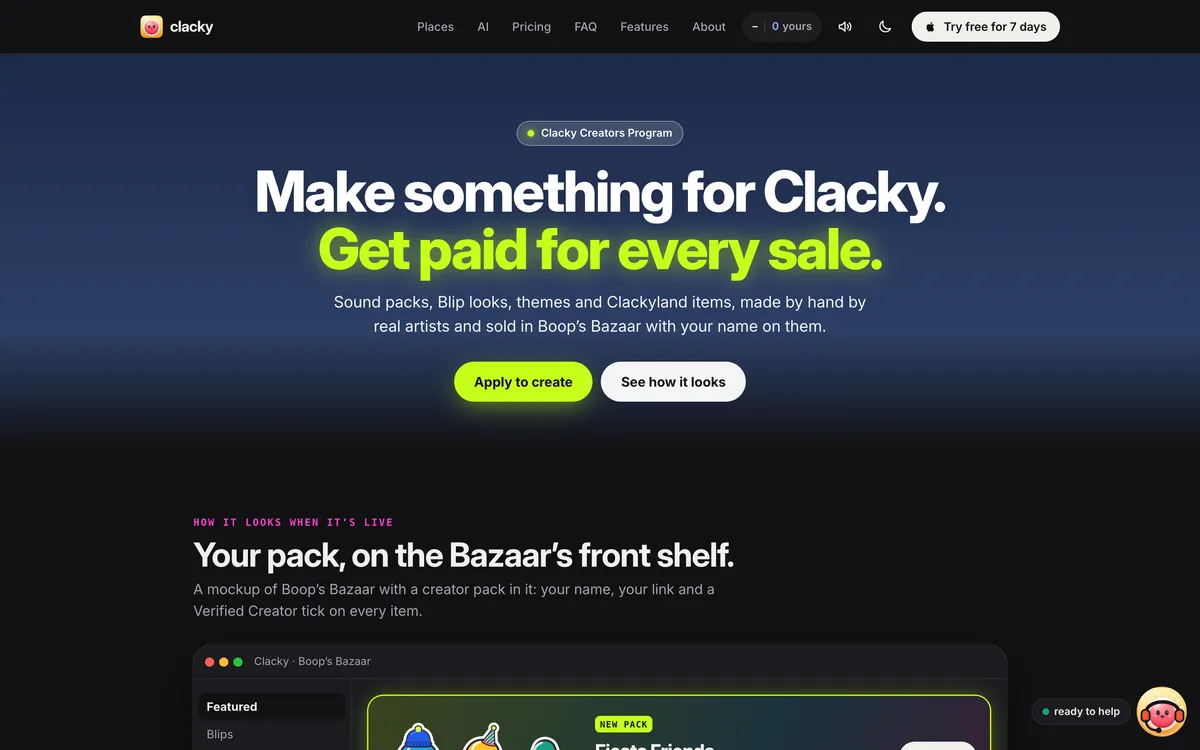
  • Clacky Creators(auf Englisch)Werde bezahlt fürs Teilen, Erstellen und Filmen von Clacky: die Hälfte dessen, was wir von deinen vermittelten Käufern erhalten, 100% deiner Pack-Verkäufe oder bis zu $25 pro freigegebenem Video.
  • Clacky vs. CleanShot XClacky vs. CleanShot X für den Mac: Bildschirmaufnahme, Untertitel, Screenshots, Grab Text, Klickgeräusche und Preis. Ein fairer Vergleich mit Quellen.
  • Clacky vs. CursorFlowClacky vs. CursorFlow für den Mac: Klickgeräusche, Klick-Welle, Cursor-Effekte, Bildschirmaufnahme, Screenshots und mehr. Ein fairer Vergleich mit Quellen.
  • Clacky vs. die anderen AppsClacky im Vergleich mit Sound-Apps für den Mac, CleanShot X und Screen Studio: Preis, Geräusche, Aufnahme und Screenshots. Mit Quellen.
  • Clacky vs. HaptykHaptyk vs. Clacky auf dem Mac: Preis, Tastatur- und Klickgeräusche, Welle, Aufnahme und Screenshots. Fair und mit Quellen.
  • Clacky vs. KeebyClacky vs. Keeby für den Mac: Klick-, Scroll- und Tastaturgeräusche, Klick-Welle, Bildschirmaufnahme, Screenshots und mehr. Ein fairer Vergleich mit Quellen.
  • Clacky vs. KiiwiClacky vs. Kiiwi für den Mac: Klick-, Scroll- und Tastaturgeräusche, Klick-Welle, Aufnahme, Screenshots und mehr. Fairer Vergleich mit Quellen.
  • Clacky vs. KlackClacky vs. Klack für den Mac: Tastatur-, Klick- und Scrollgeräusche, Klick-Welle, Bildschirmaufnahme, Screenshots und mehr. Ein fairer Vergleich mit Quellen.
  • Clacky vs. KlakkKlakk vs. Clacky auf dem Mac: Preis, Tastatur- und Klickgeräusche, Scroll-Ticks, Welle, Aufnahme und Screenshots. Ein fairer Vergleich mit Quellen.
  • Clacky vs. MechvibesMechvibes vs. Clacky auf dem Mac: Preis, Tastatur-, Klick- und Scrollgeräusche, eine Klick-Welle, Aufnahme und Screenshots. Fair und mit Quellen.
  • Clacky vs. Mouse Click SoundClacky vs. Mouse Click Sound für den Mac: Klick-, Scroll- und Tastaturgeräusche, Klick-Welle, Aufnahme, Screenshots. Fairer Vergleich mit Quellen.
  • Clacky vs. Screen StudioClacky vs. Screen Studio für den Mac: Preis (einmalig oder Abo), Klickgeräusche, Klick-Welle, Auto-Zoom, Untertitel und Schnitt. Fairer Vergleich mit Quellen.
  • Clacky vs. ThockThock vs. Clacky auf dem Mac: Tastatur- und Klickgeräusche, Scroll-Ticks, eine Klick-Welle, Aufnahme und Screenshots. Fair und mit Quellen.
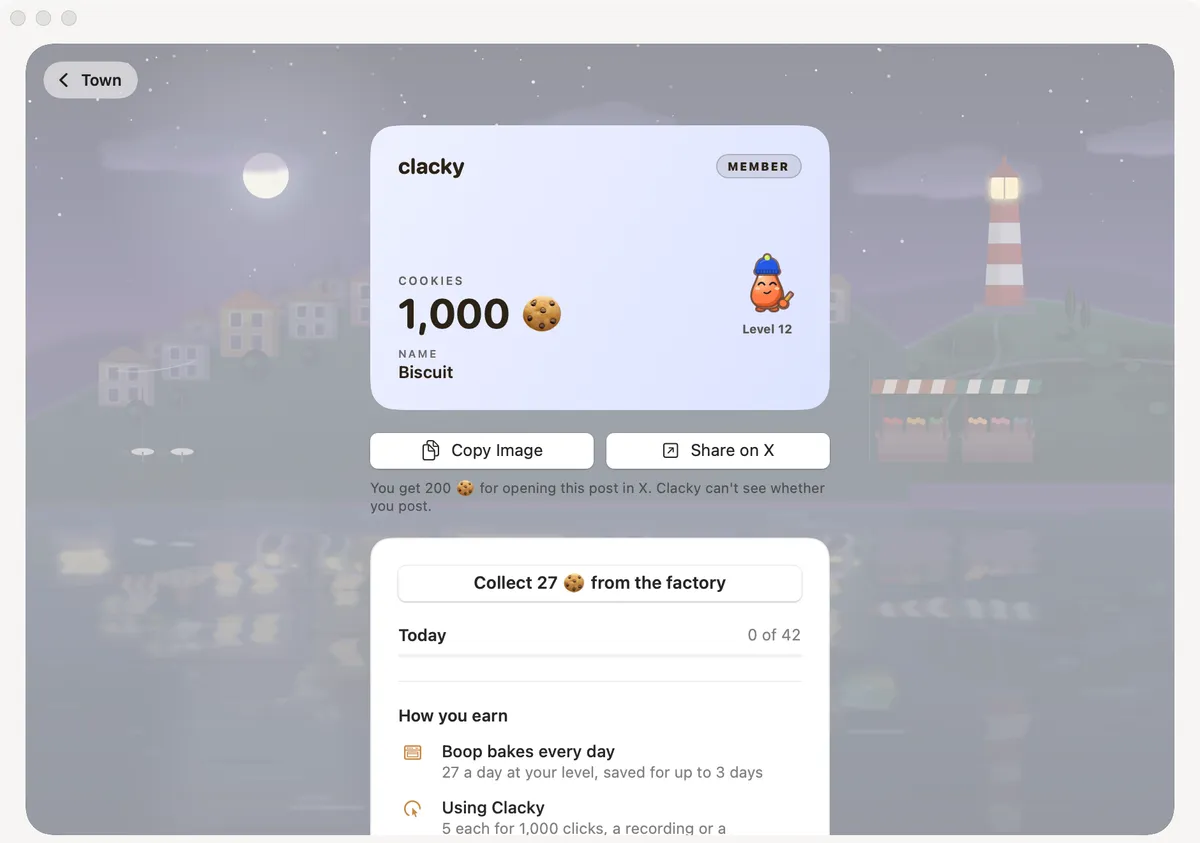
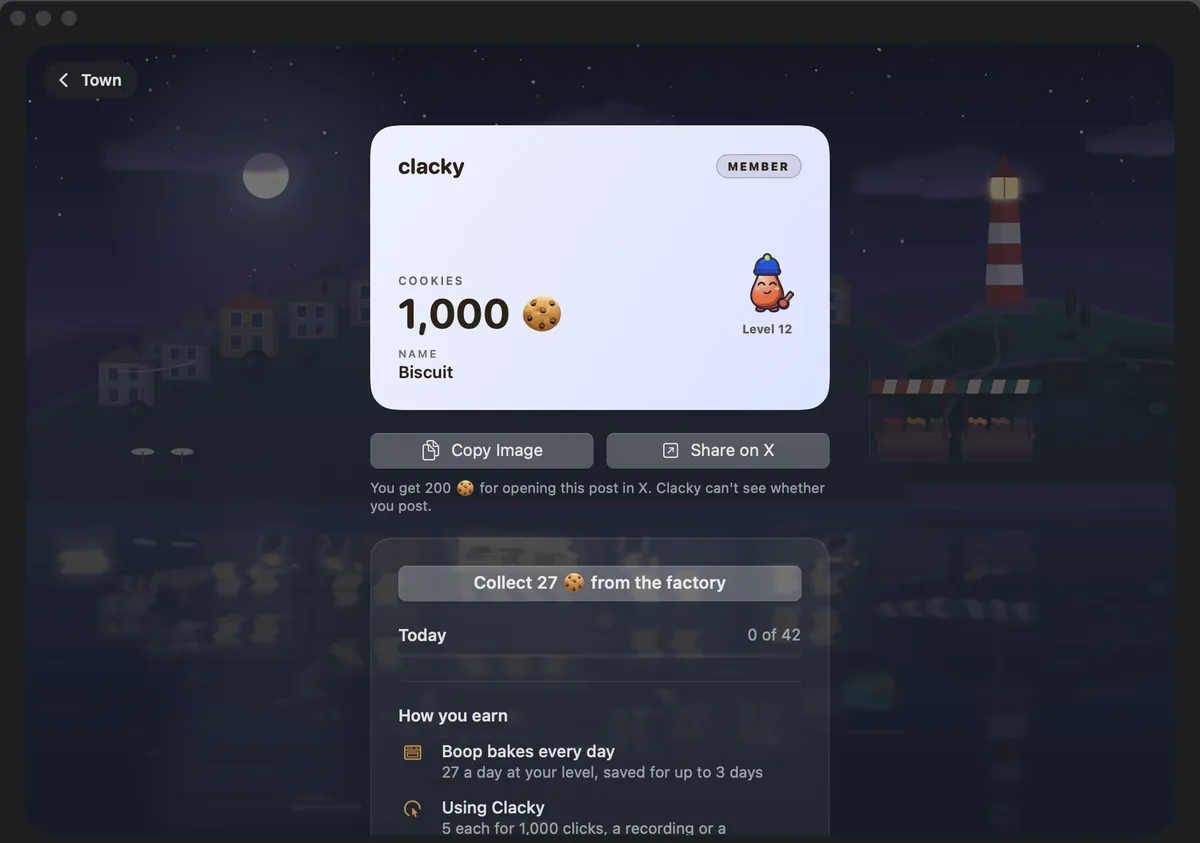
  • Clacky-Karte(auf Englisch)Deine Kekse, dein Blip und deine Mitgliedschaft: Lifetime oder Early Supporter, mit dem Tag, an dem du dazugekommen bist. Dreh sie um für dein Level und deine Fabrik-Ladung.
  • ClackylandClackyland ist eine kleine Hafenstadt in Clacky: dein Blip, Kekse, eine Level-Karte, Freunde und Spiele. Mit Clacky füllt sie sich. Level kann man nicht kaufen.
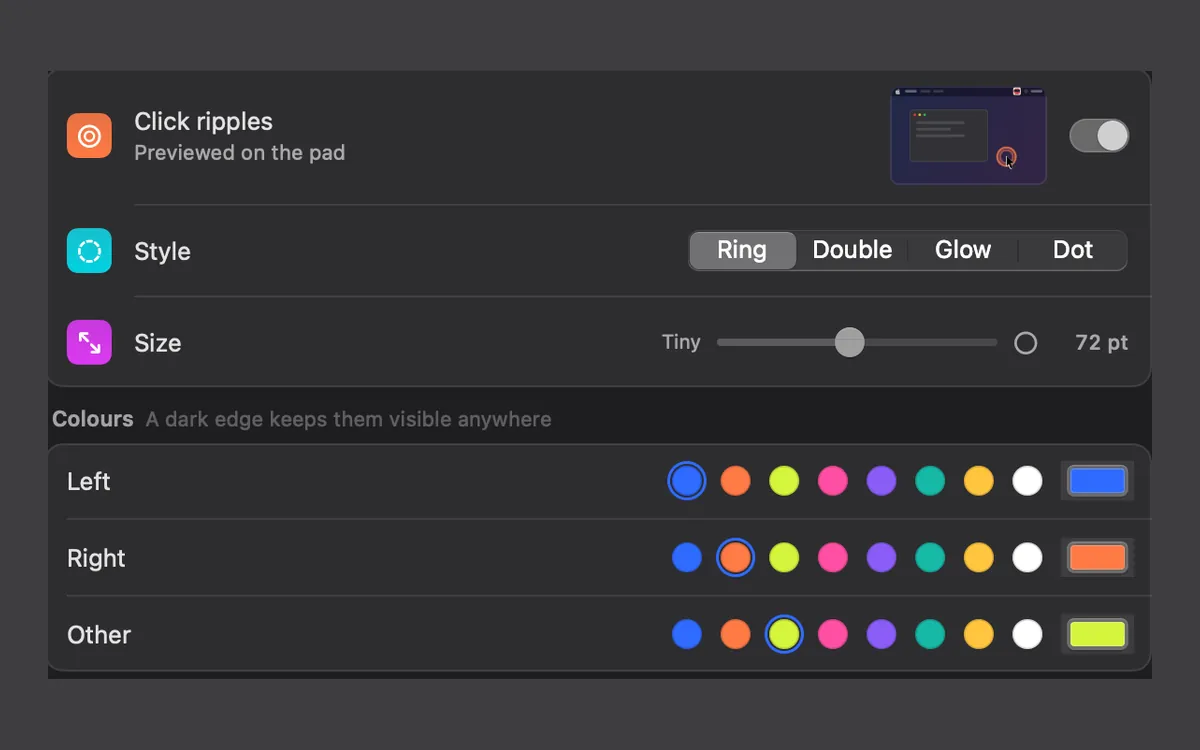
  • Click ripple(auf Englisch)A ring drawn under the pointer on every click, so viewers of a recording or screen share see where you clicked.
  • Click sound family(auf Englisch)A group of click sounds with one feel. Clacky has 37 click sounds in 8 families: Arena, Desk, Studio, Toybox, Tingle, Fidget, Analog and Spooky.
  • Clip erstellen(auf Englisch)Ein Klick macht einen 1080 × 1920 Clip für TikTok, Reels und Shorts, die Kamera folgt deinen Klicks, und kopiert eine Bildunterschrift.
  • Clips und Tempo(auf Englisch)Teile, kürze und lösche Clips auf der Clip-Spur (⌘B, Q, W) und spiel jeden Clip mit 0.5× bis 8× ab.
  • Collage(auf Englisch)Leg Bildschirmfotos aus der Ablage auf eine Fläche, wähl ein Layout, und Schön fügt Hintergrund, gleichmäßige Abstände, runde Ecken und Schatten hinzu.
  • Cookies (in Clackyland)(auf Englisch)Clackyland’s points, baked by Boop daily and earned by using Clacky; spent on looks in Boop’s Bazaar. Not web cookies, and never cash.
  • CPS-TestKostenloser CPS-Test: Wie viele Klicks pro Sekunde schaffst du? Wähle 1, 5, 10, 30 oder 60 Sekunden, nutze Maus oder Leertaste und schlag deinen Rekord.
  • Creator-Pakete(auf Englisch)Blips, Outfits und Klänge von unabhängigen Creatorn in Boops Basar, jedes mit dem Namen seines Machers.

D

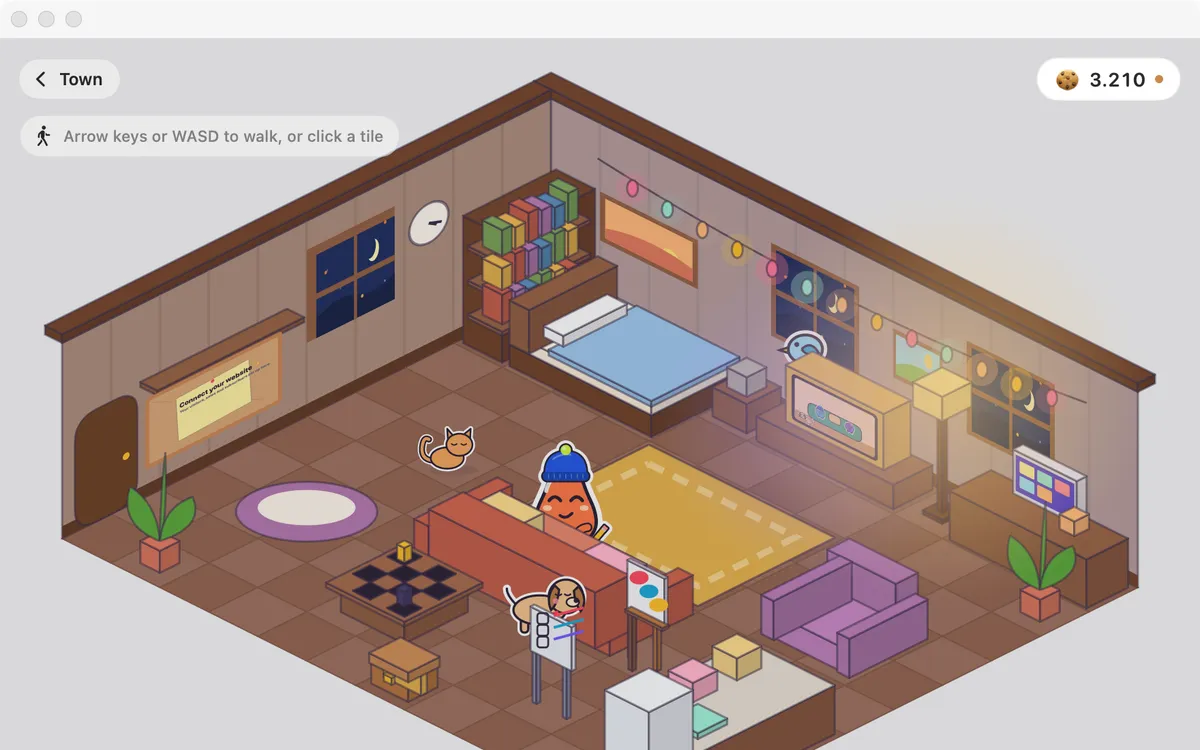
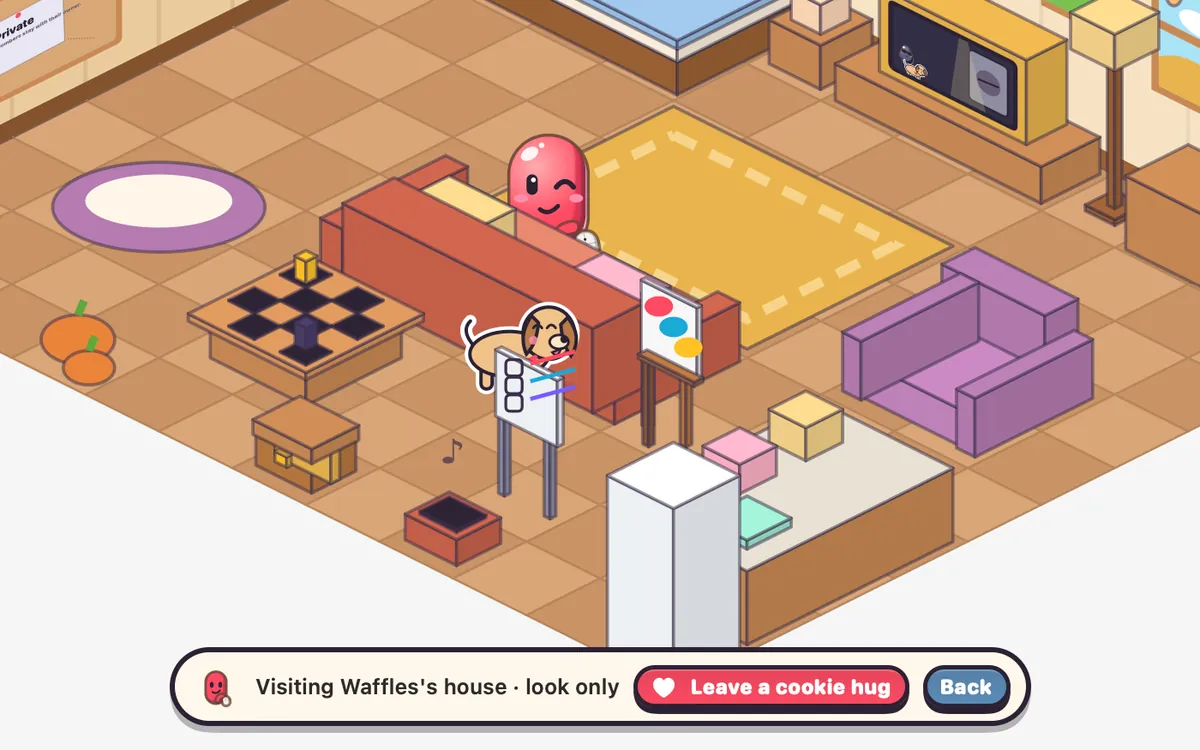
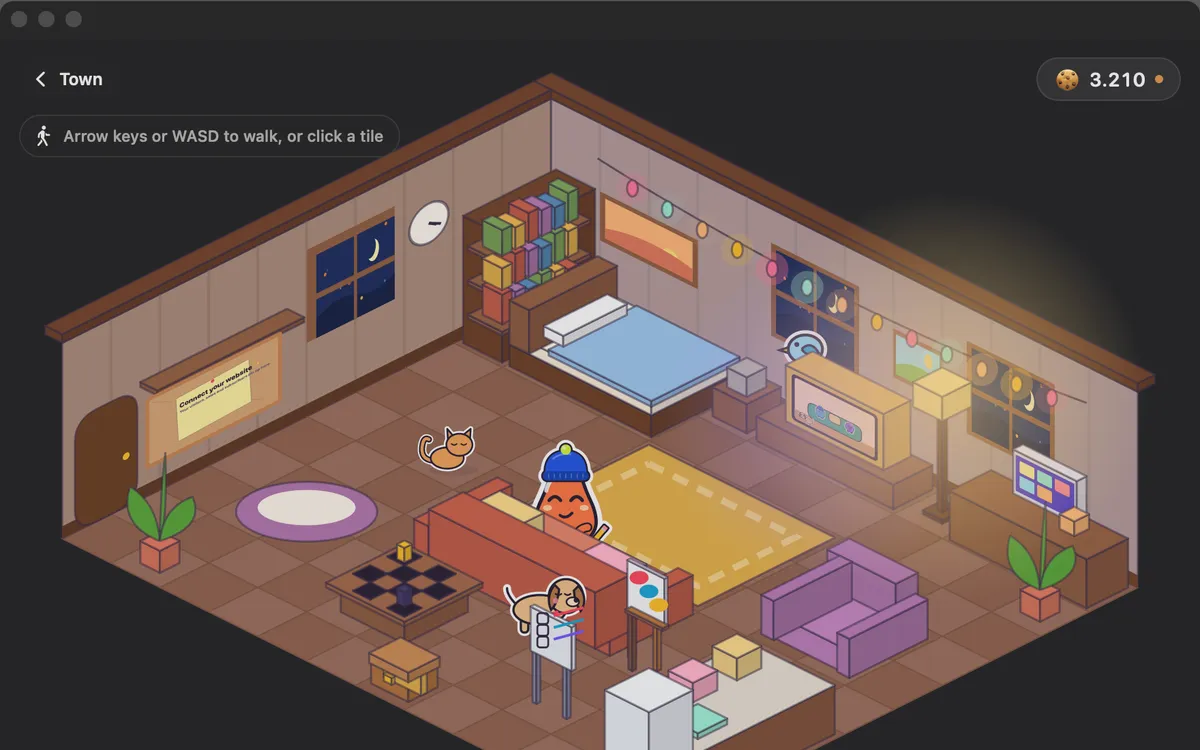
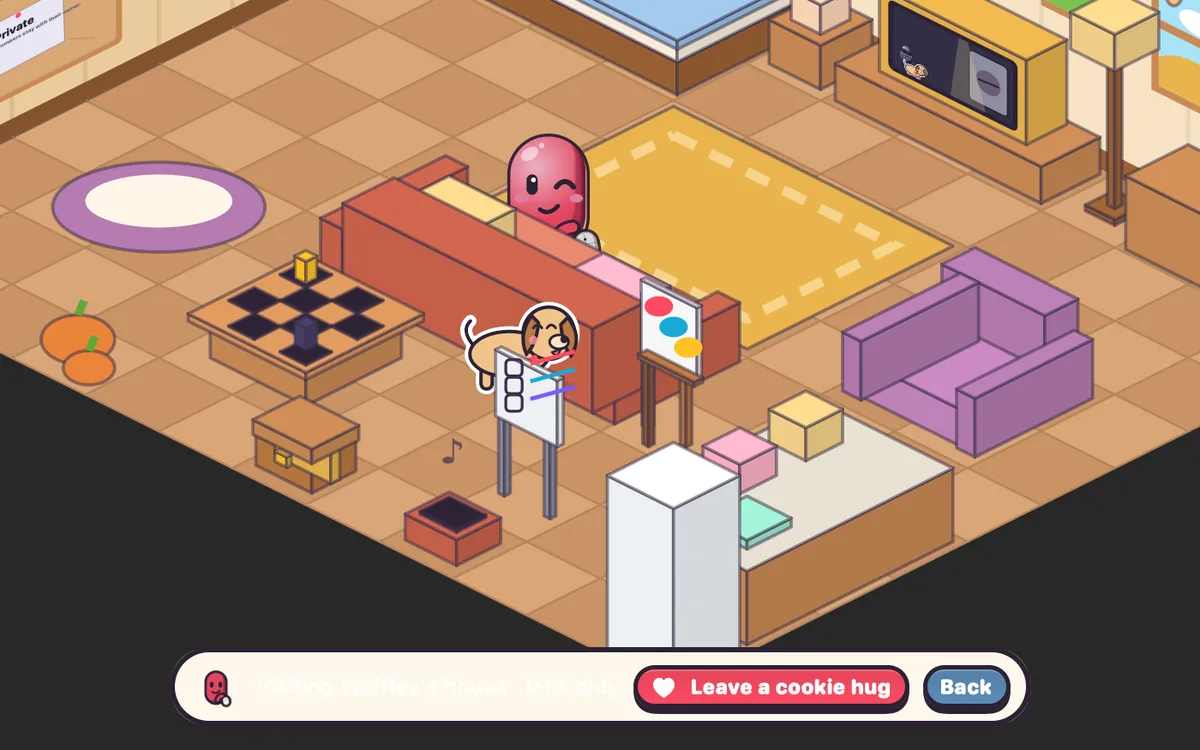
  • Das Zuhause deines Blips(auf Englisch)Ein gemütliches Haus: richte es ein, häng dein bestes Bildschirmfoto an die Wand und schau Clacky TV, kurze eigene Sendungen mit Blips in der Hauptrolle.
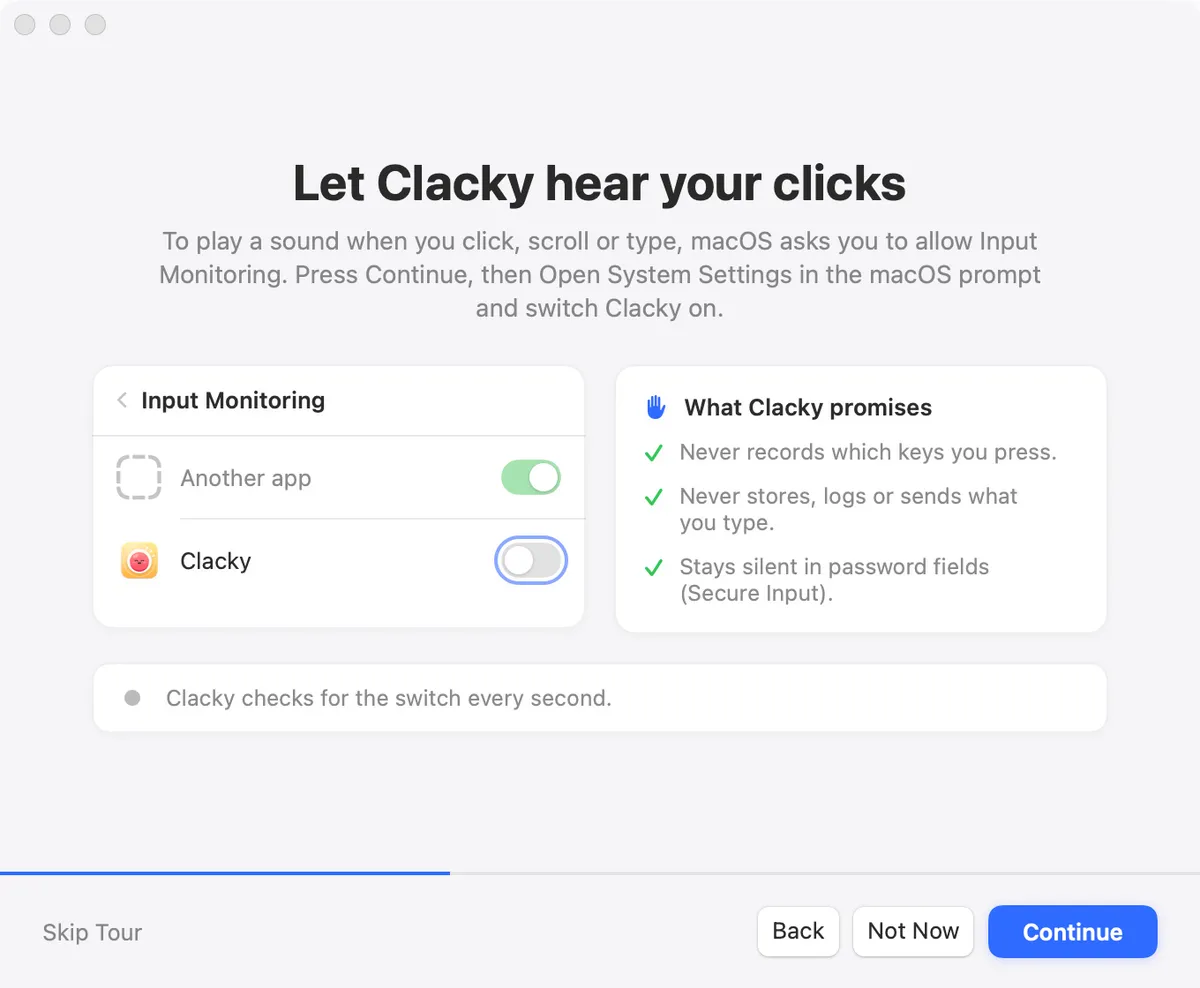
  • Datenschutz(auf Englisch)Tastaturklänge hören nur auf Taste runter und hoch und zeichnen nie auf, speichern nie und senden nie, welche Tasten du tippst, und Clacky respektiert Secure Input. Screenshots, Aufnahmen und Untertitel bleiben auf deinem Mac. Anonyme Nutzungsstatistiken, die du ausschalten kannst.
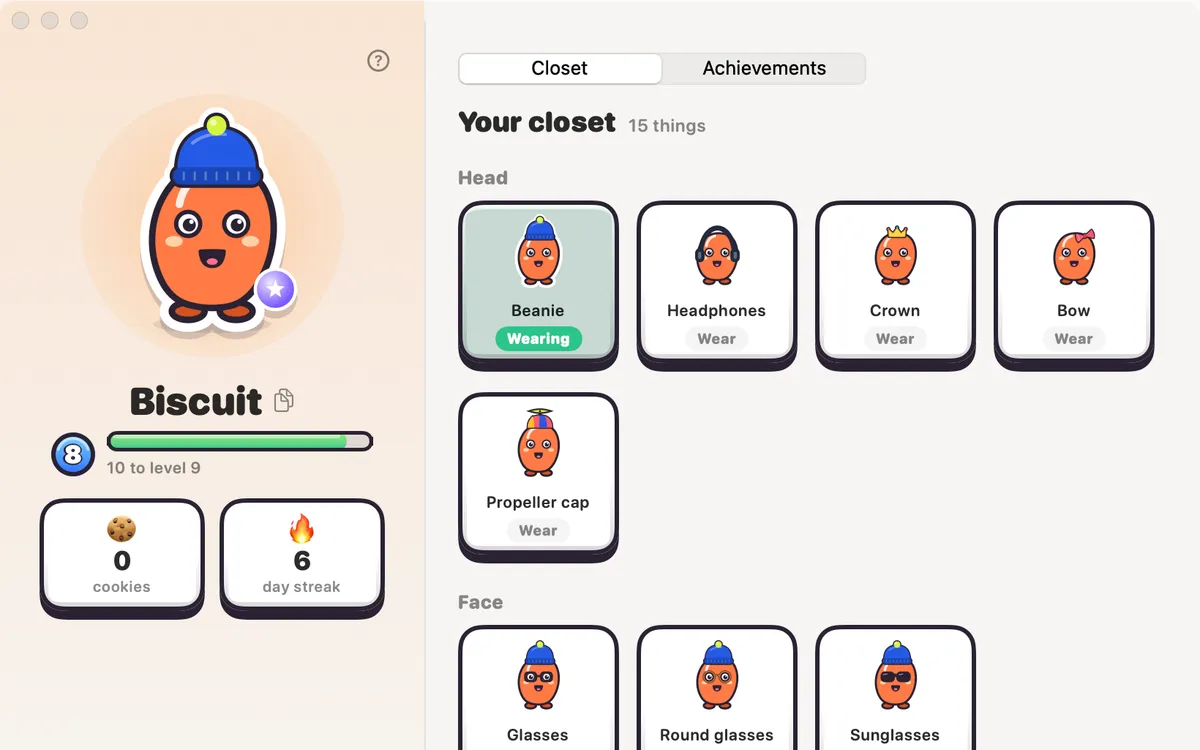
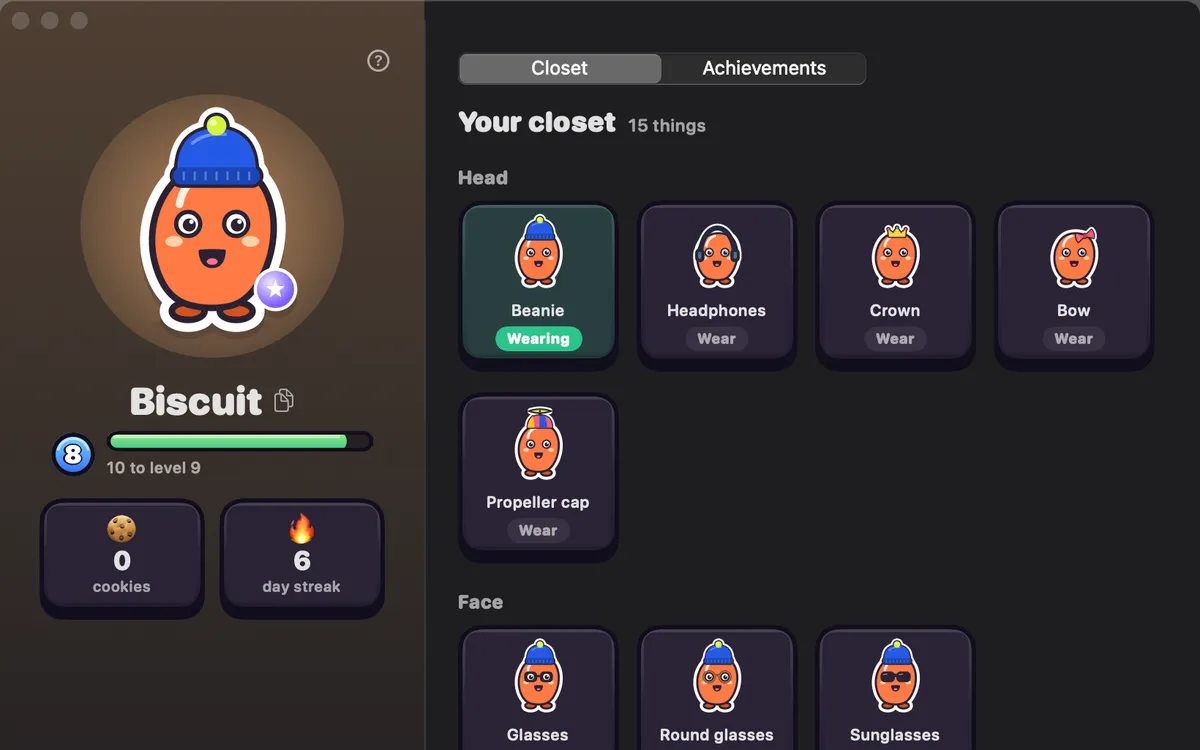
  • Dein Blip(auf Englisch)Deine eigene kleine Figur. Wenn du mit Clacky Dinge machst, steigt sie im Level, verdient sich Sachen zum Anziehen und hält eine Serie. Sie bleibt auf deinem Mac, außer du schaltest Freunde ein, dann sehen deine Freunde sie.
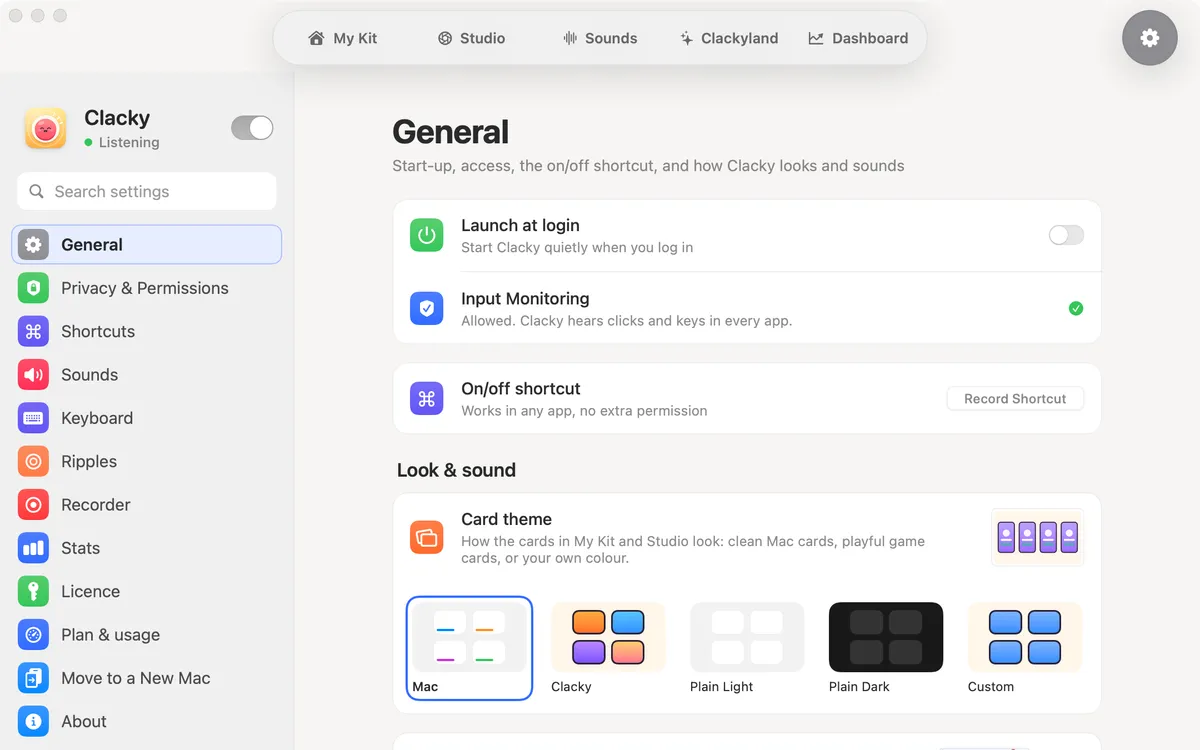
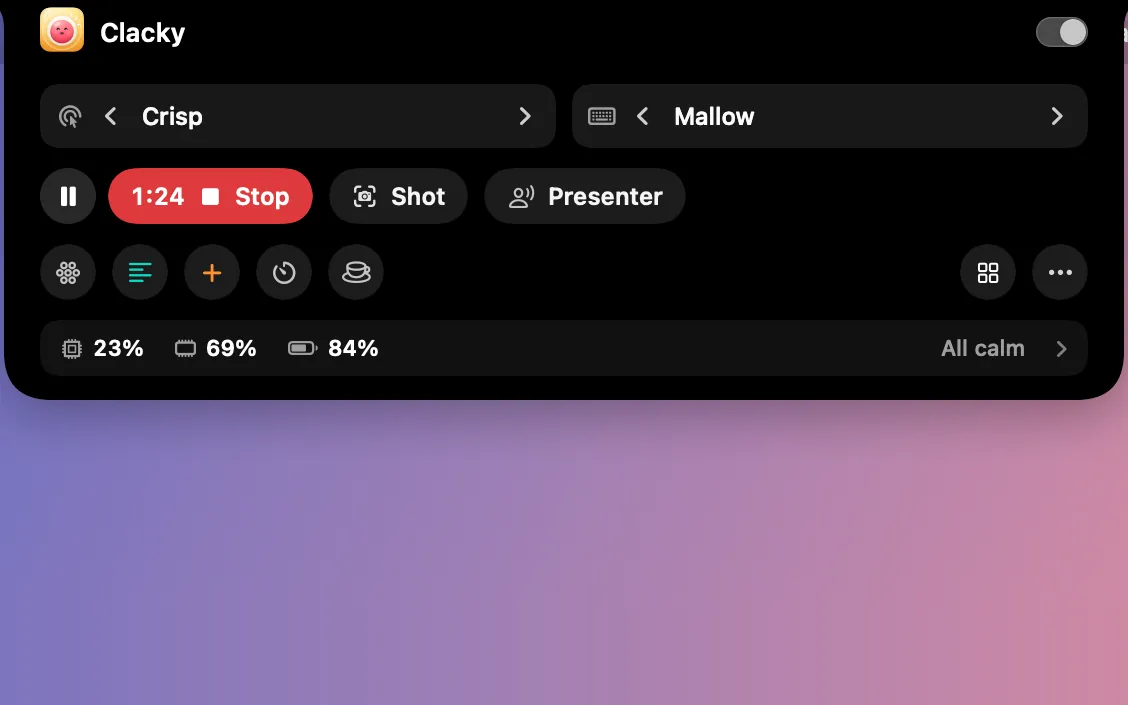
  • Dein Kit(auf Englisch)Acht Kacheln auf einer Startseite, jeweils mit einem Schalter: Klickgeräusche, Scroll-Ticks, Tastaturklänge, Klick-Wellen, Notch, Bildschirmrekorder, Screenshots und Clackyland.
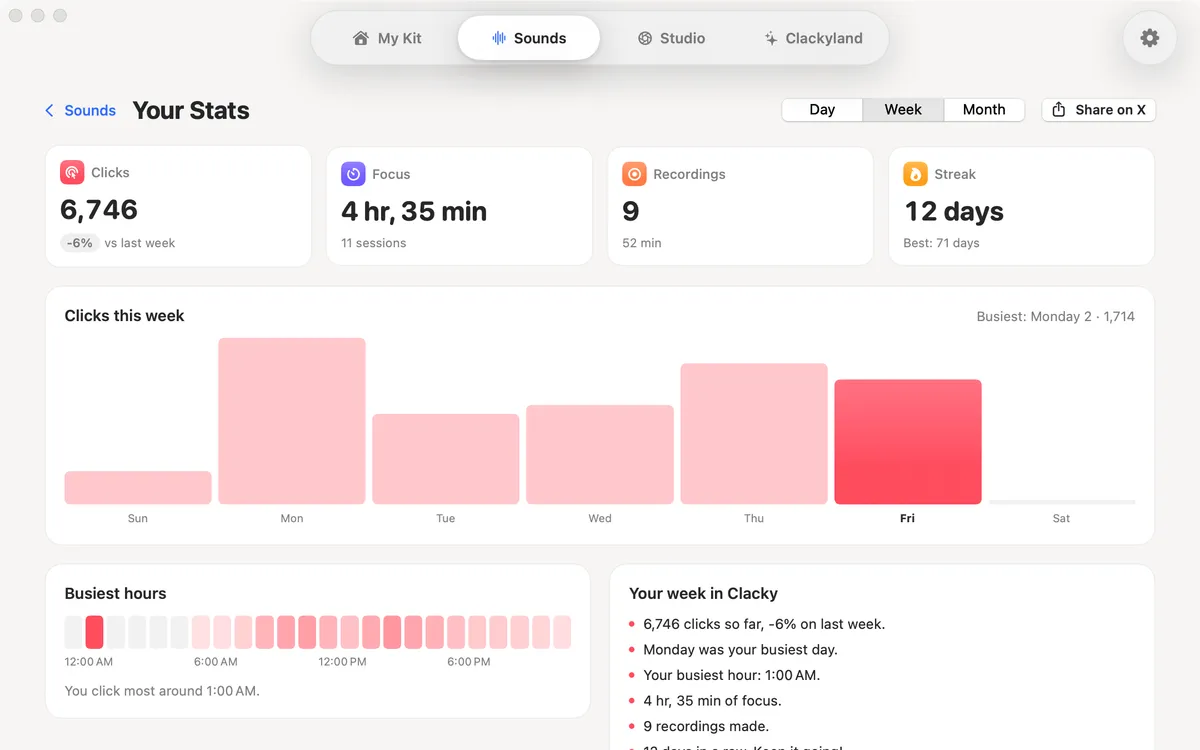
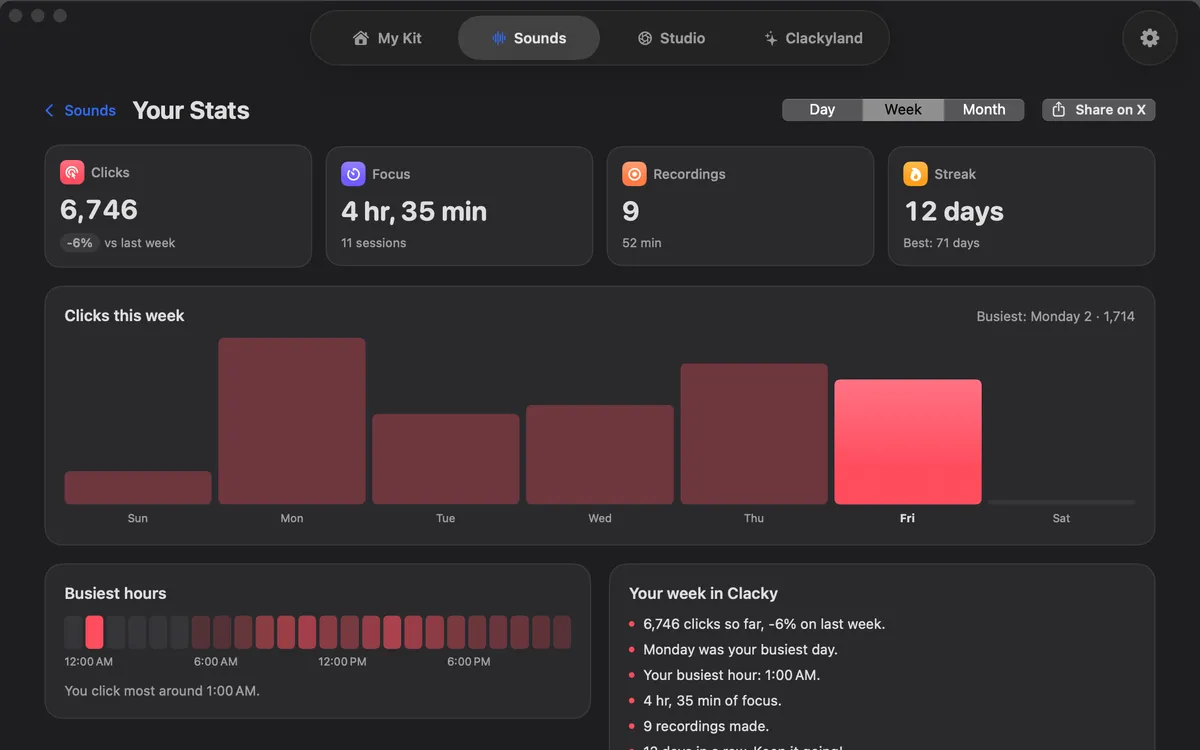
  • Deine Statistik(auf Englisch)Deine Klicks, Aufnahmen und Serie nach Tag, Woche oder Monat, mit deinen aktivsten Stunden. Gezählt auf diesem Mac; teile sie, wenn du magst.
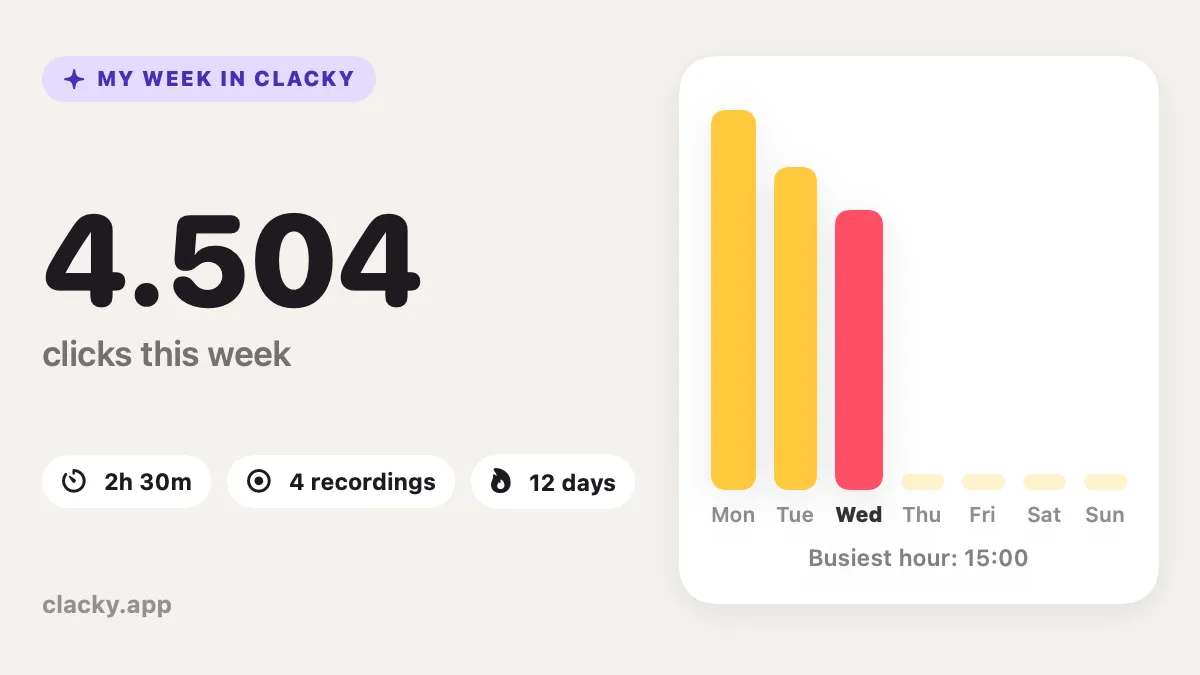
  • Deine Woche(auf Englisch)Eine Karte zum Teilen mit deiner Clacky-Woche, mit Boop.
  • Demo Mode(auf Englisch)Clacky’s own controls are left out of your recordings; Demo Mode puts the ones you pick back in.
  • Der Hafen(auf Englisch)Clackyland ist ein kleines Hafenstädtchen mit Wind, Windmühlen, Möwen und einem Leuchtturm. Zeig auf ein Gebäude, um seinen Namen zu sehen; klick, und dein Blip läuft hin.
  • Desktop companion (Blips)(auf Englisch)Your Blip is a little character in Clacky that levels up as you make things, sits by the notch and lives in a cozy harbour town. Stays on your Mac.
  • Die besten Cursor-Highlighter-Apps für den MacCursor-Highlighter und Klick-Visualizer für den Mac: die Optionen von macOS, Mouseposé, Mouzz, CursorFlow, Cursor Pilot, Cluxo, CursorRipple und Clacky.
  • Die besten Tastatursound-Apps für den Mac (2026)Die besten Tastatursound-Apps für den Mac im Vergleich: Preis, Sounds, Datenschutz, macOS-Version. Kostenlos und bezahlt, jeder Fakt mit Quelle.
  • Drag loop(auf Englisch)A sound that plays while you drag: Pencil, Zipper or Soft hum.

E

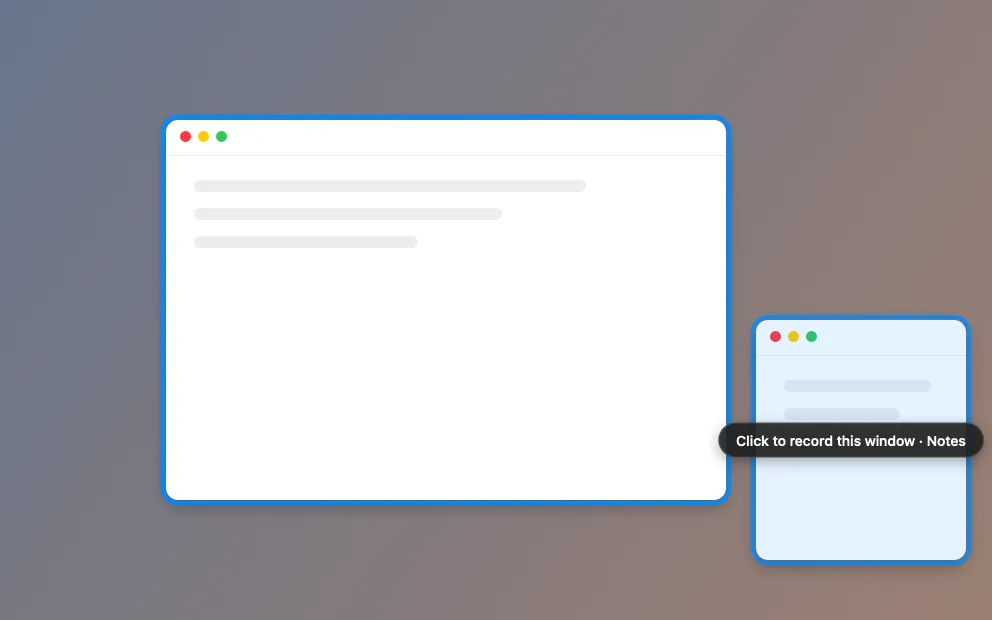
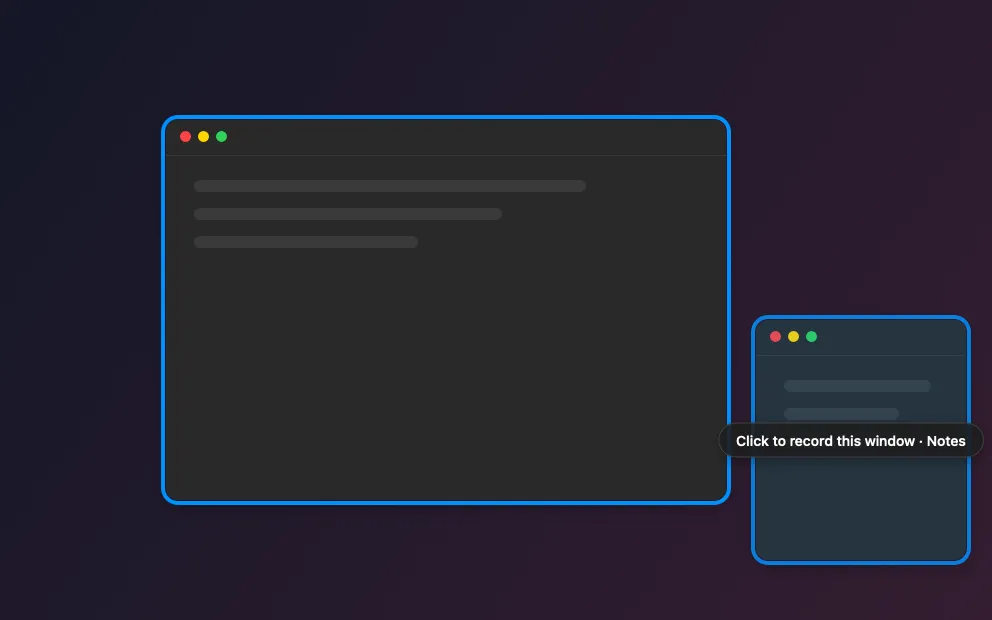
  • Ein Fenster aufnehmen(auf Englisch)Fahr über ein Fenster, damit es aufleuchtet, und klick, um es zu wählen. Nur dieses Fenster wird aufgenommen, mit deinen Klicks, Klick-Ringen und der Kamera.
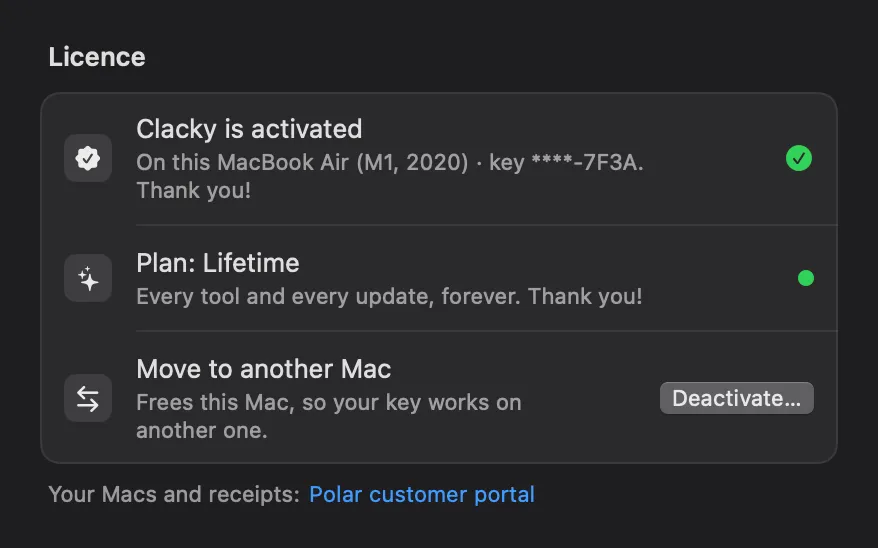
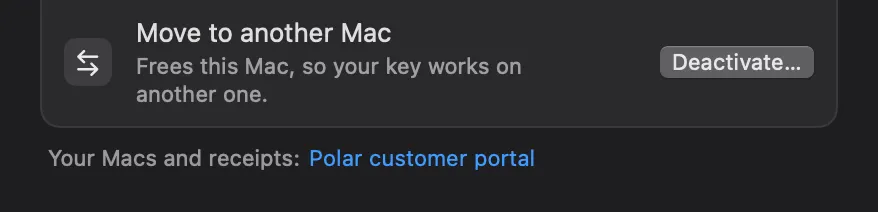
  • Ein Mac, jeder Mac(auf Englisch)Eine Lizenz gilt für 1 Mac; zieh sie jederzeit auf einen anderen Mac um. Früher gekauft? Deine Lizenz behält die Macs, mit denen sie kam. Clacky läuft ab macOS 13; der Rekorder braucht macOS 15, das Screenshot-Studio macOS 14.
  • Einmal zahlen(auf Englisch)Einmalig $4.99, für 1 Mac, mit jedem Update. Eine Zahlung, kein Abo, mit 7 Tagen Geld-zurück.
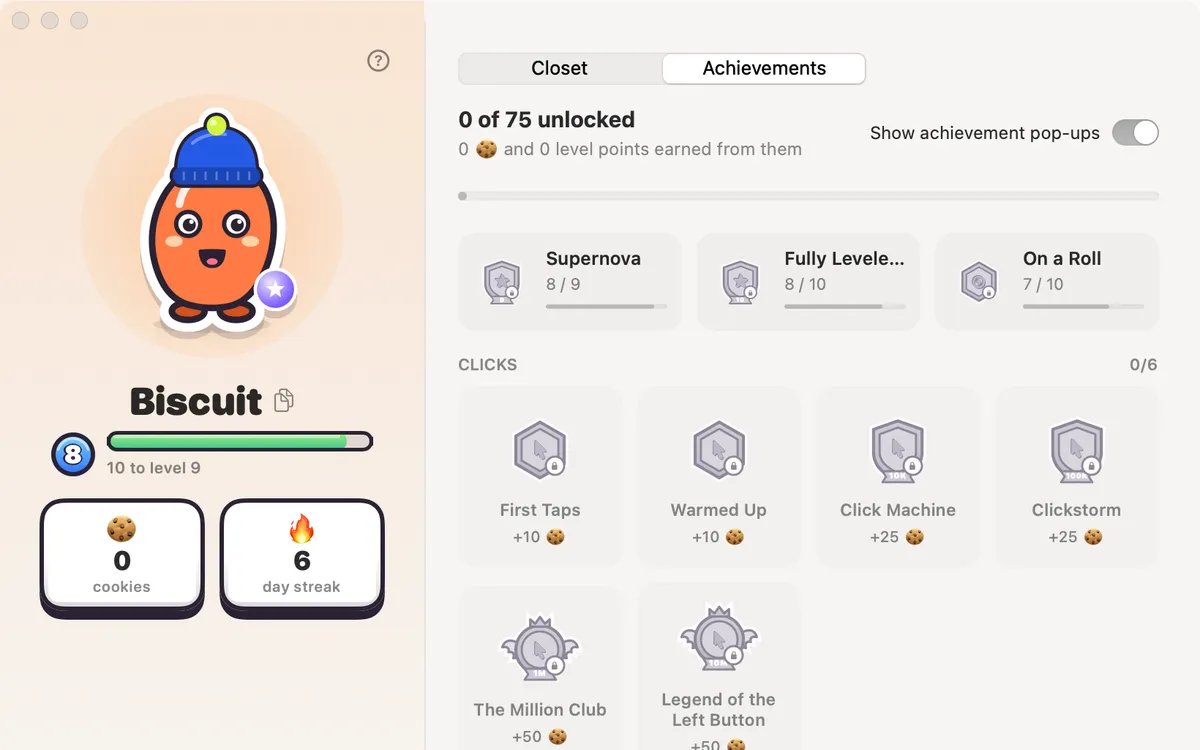
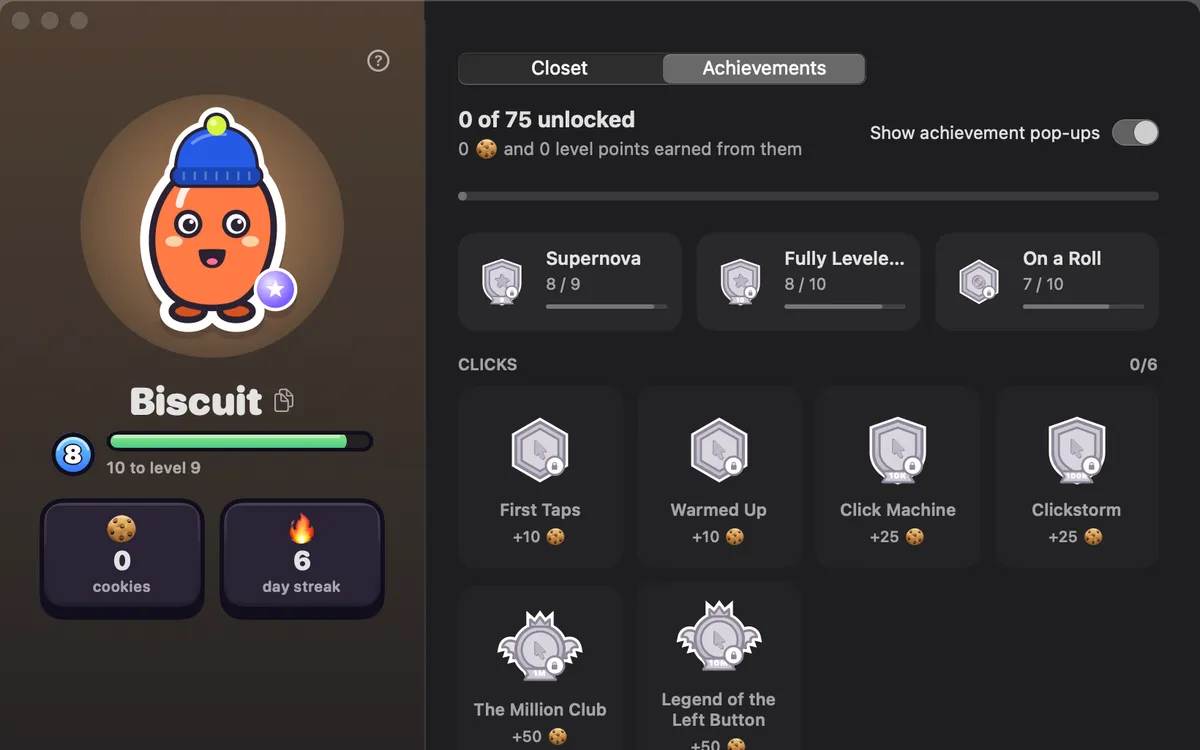
  • Erfolge(auf Englisch)75 Erfolge für Klicks, Tasten, Serien, Erschaffenes und mehr, gezählt auf diesem Mac. Nur Zahlen, nie welche Tasten.
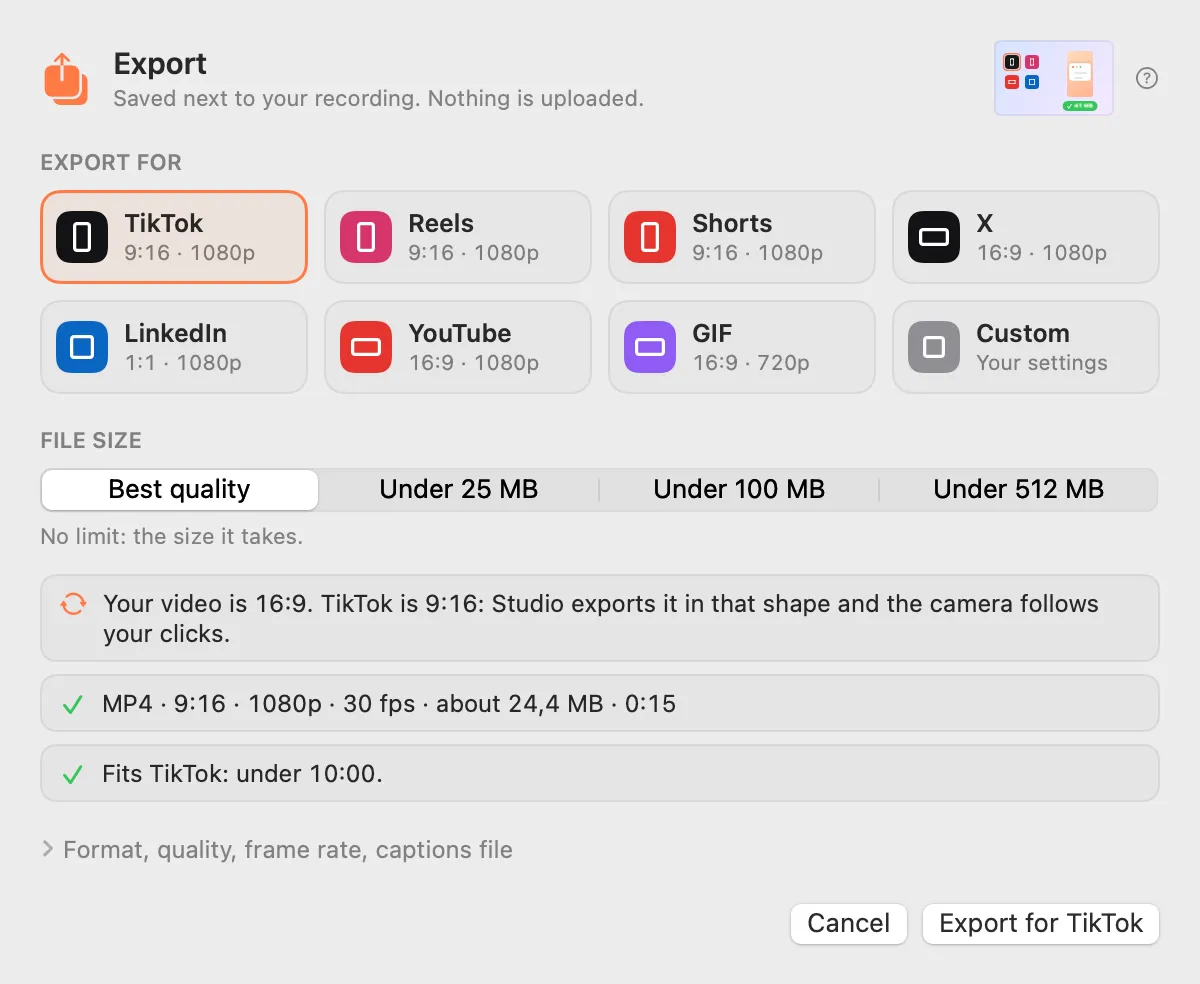
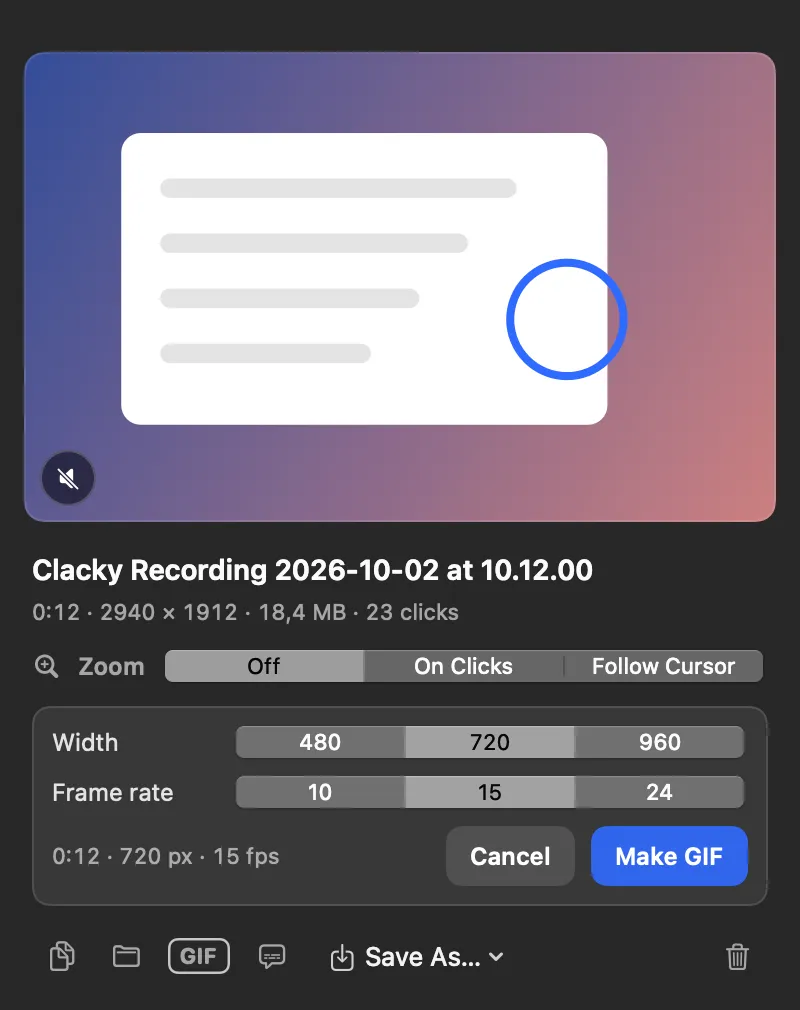
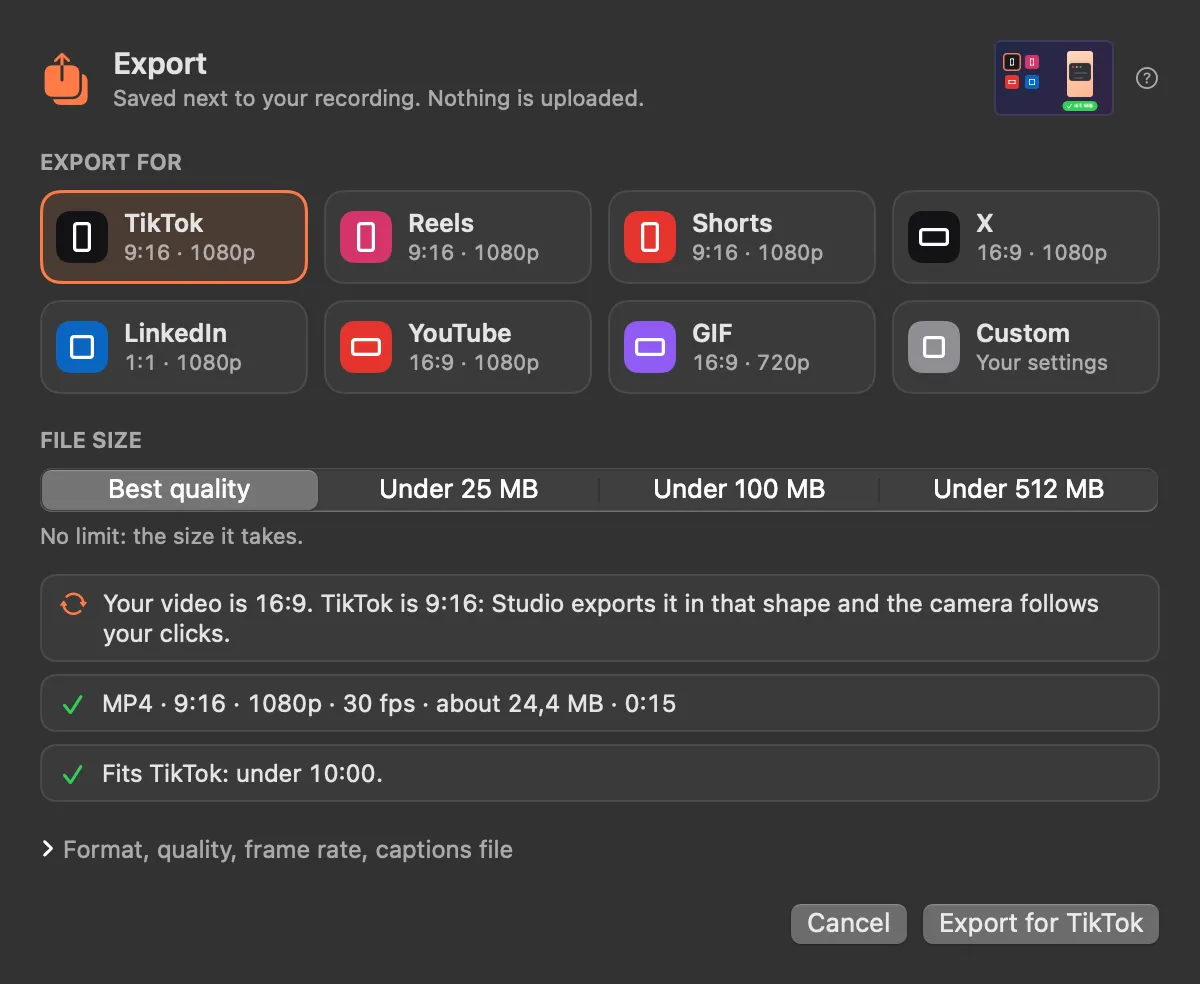
  • Export-Voreinstellungen(auf Englisch)Wähl, wohin es geht: TikTok, Reels, Shorts, X, LinkedIn, YouTube oder ein GIF. Wähl eine Dateigröße, und Studio sorgt dafür, dass es passt.

F

  • Fenster- und Browser-Rahmen(auf Englisch)Gib einem Bereichs-Screenshot eine Titelleiste oder einen Browser-Rahmen mit deinem Link in der Adressleiste. Auto-Ausgleich gleicht die Ränder an.
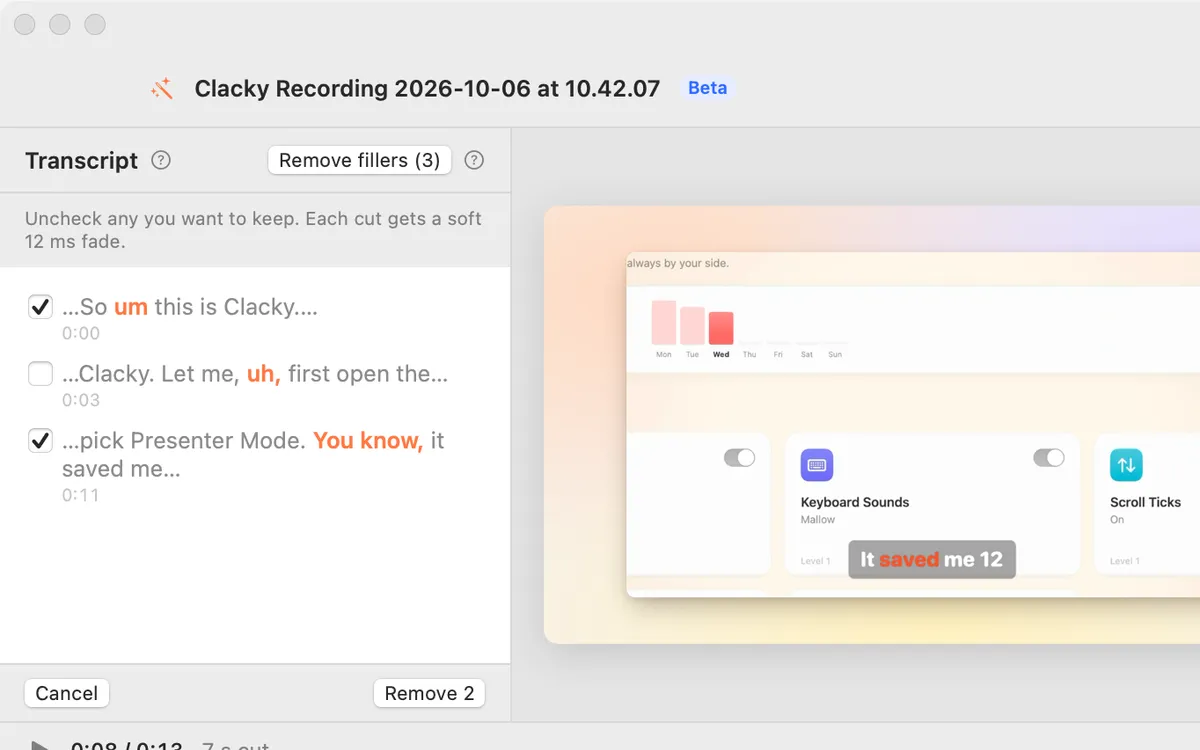
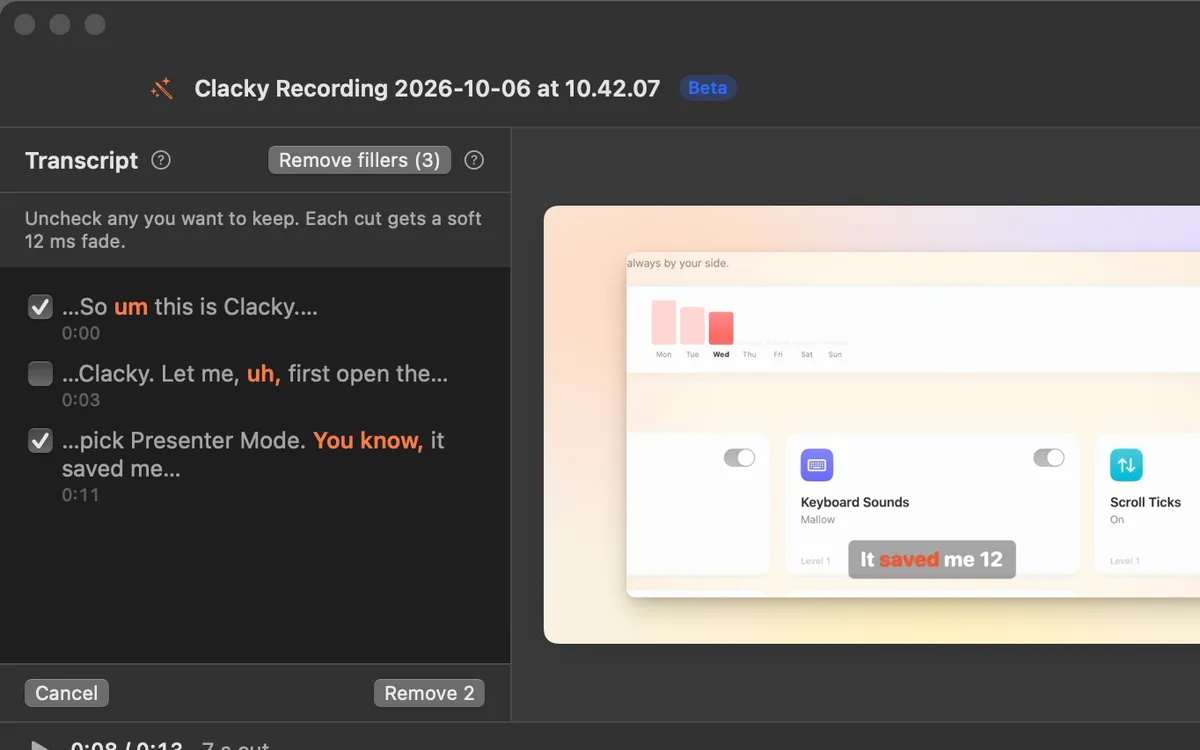
  • Filler words(auf Englisch)Um, uh, hmm and phrases like “you know”. Studio finds them in the transcript and removes the ones you pick.
  • Frag Boop(auf Englisch)Frag „Wie mache ich …“, und die Antwort kommt als nummerierte Schritte mit Bildern. Ist es eine Einstellung, schaltet Mach das für mich sie um; Widerrufen stellt sie zurück.
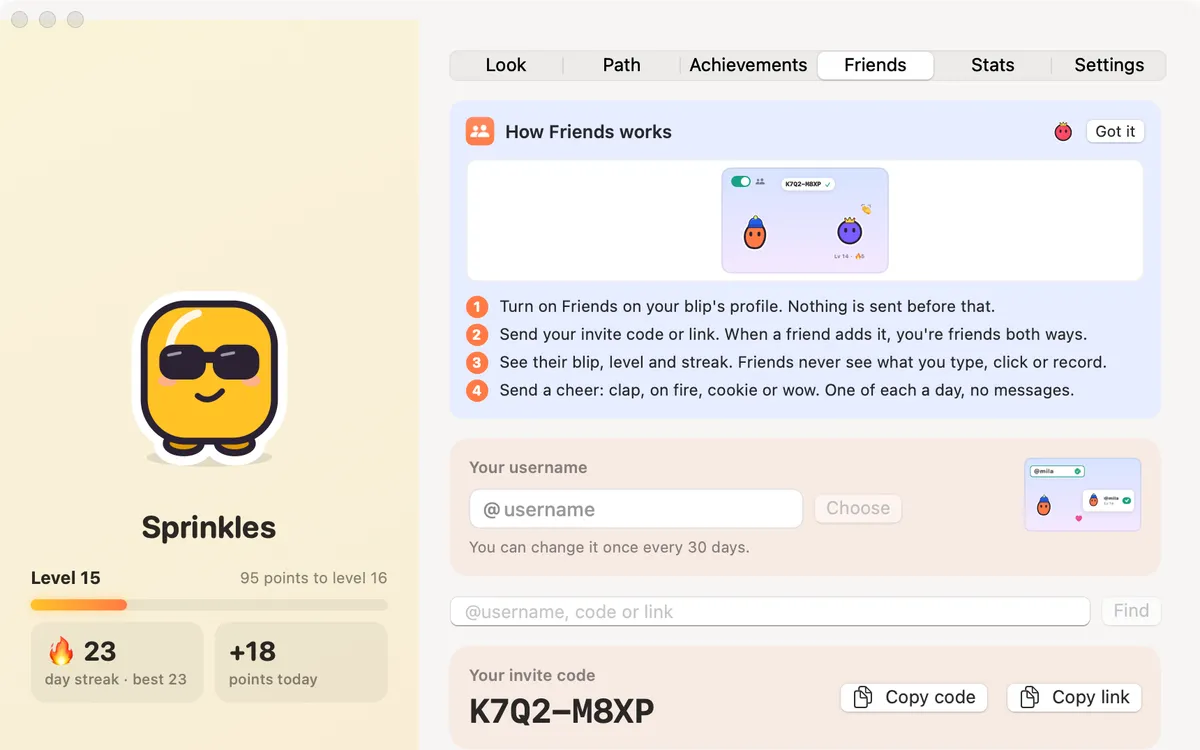
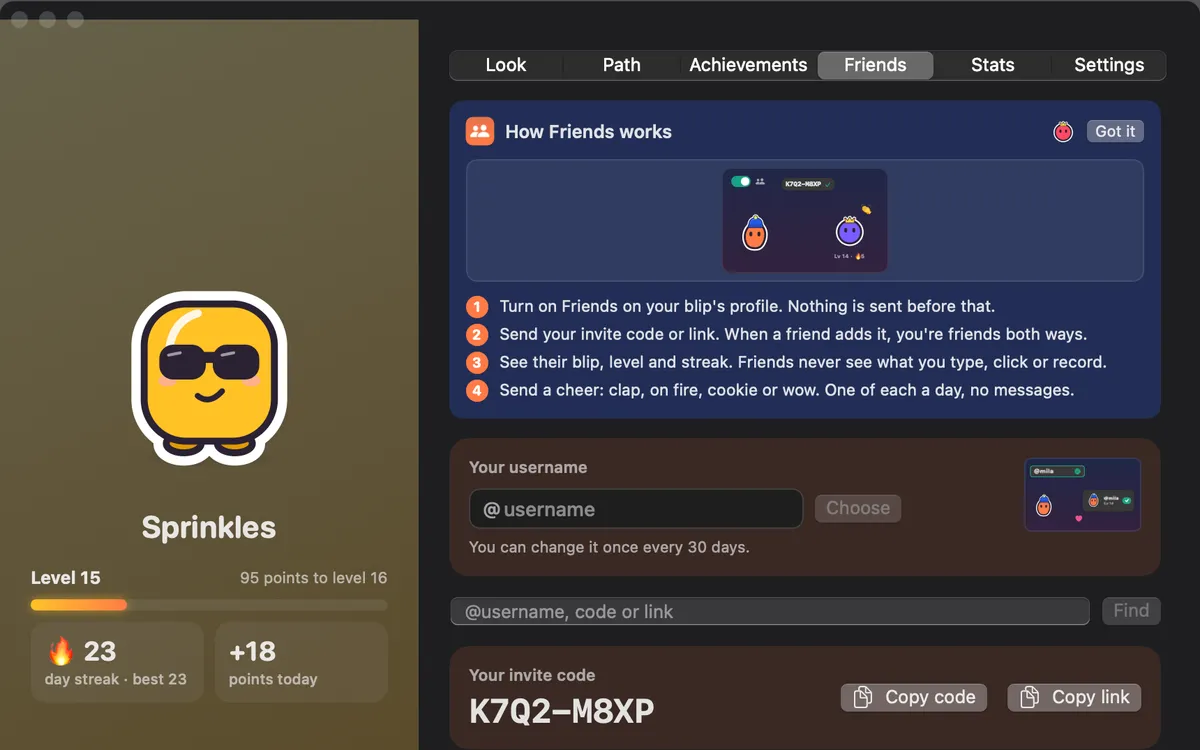
  • Freunde(auf Englisch)Schalte Freunde ein, füg Leute per @Benutzername, Einladungscode oder Link hinzu und schick Jubel: Applaus, Feuer, Keks oder Wow. Nichts wird gesendet, bevor du es einschaltest.
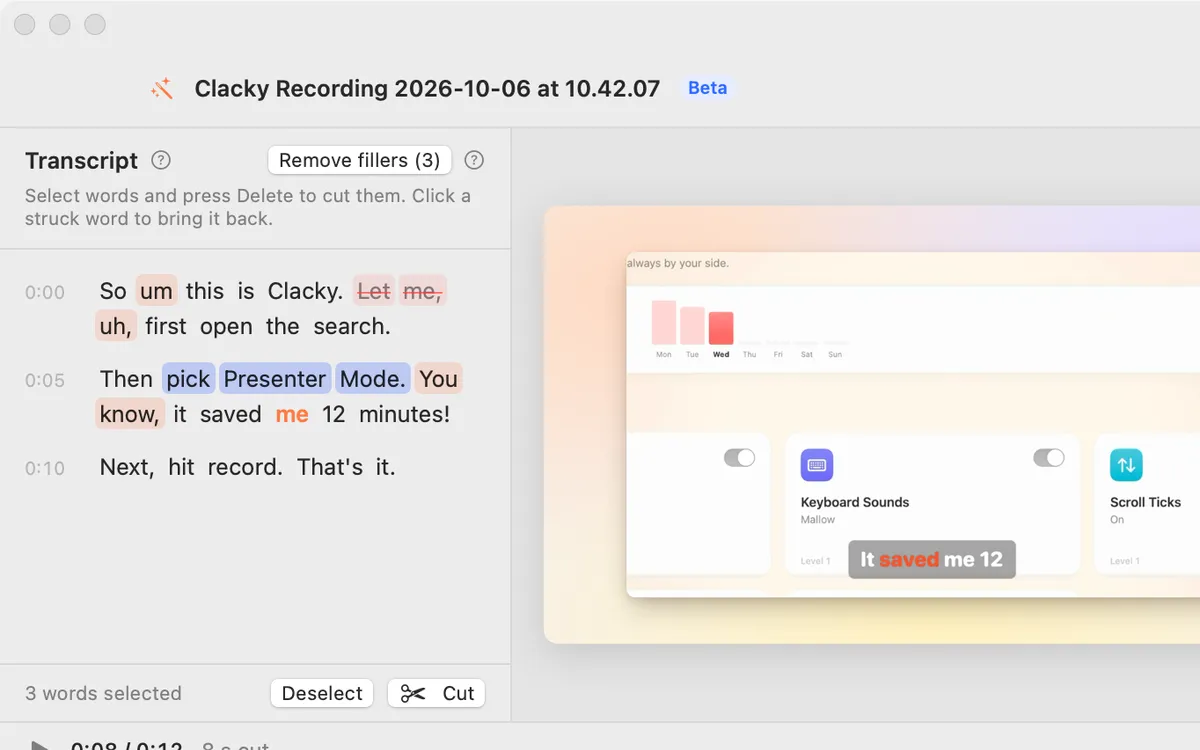
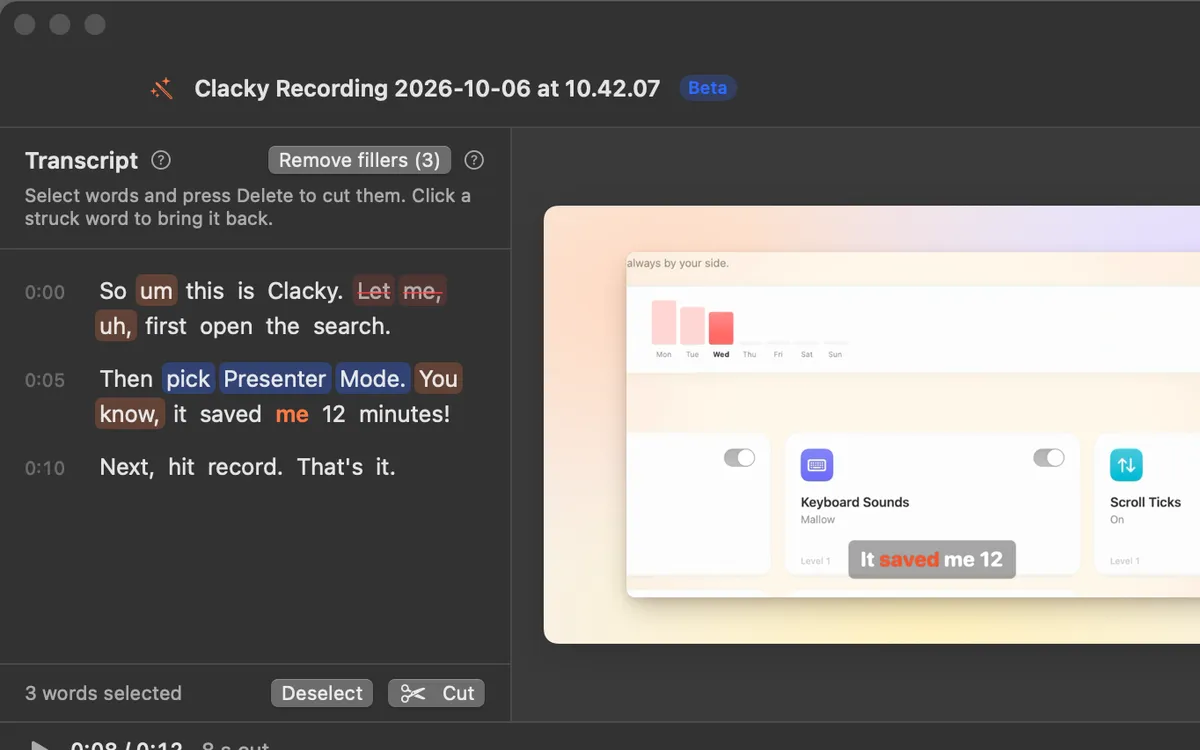
  • Füllwörter entfernen(auf Englisch)Jedes Ähm, Äh und „sozusagen“, im Transkript gefunden. Hak die ab, die bleiben sollen, und entfern den Rest in einem Rutsch.
  • Funktionen

G

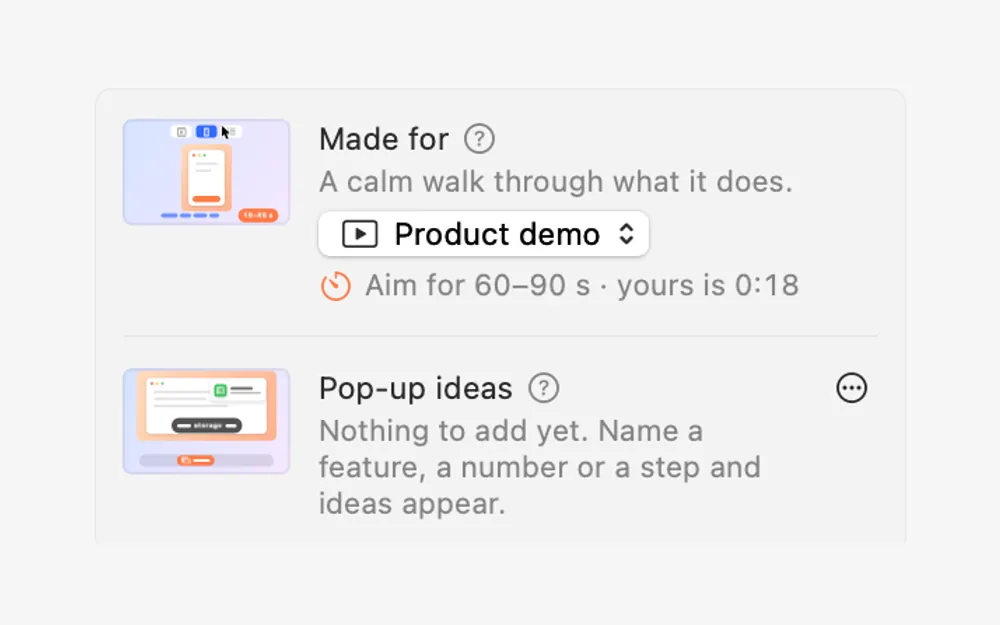
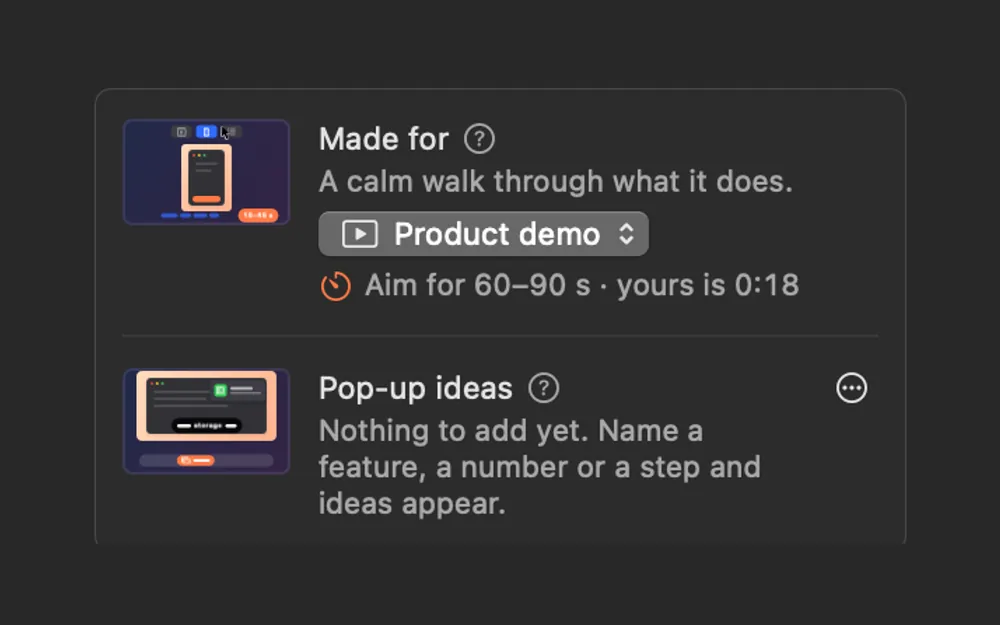
  • Gemacht für(auf Englisch)Sag Studio, wofür das Video gemacht ist: Produktdemo, Launch-Teaser, Short, Tutorial oder Build in Public. Format, Untertitel und Schnitte passen sich an.
  • Gemütliche Mac-Apps für einen ruhigeren SchreibtischGemütliche Mac-Apps: Idle-Spiele auf dem Bildschirm, Umgebungsgeräusche, eine Katze in Menüleiste oder Dock und weiche Klick- und Tastatursounds. Mit Preisen.
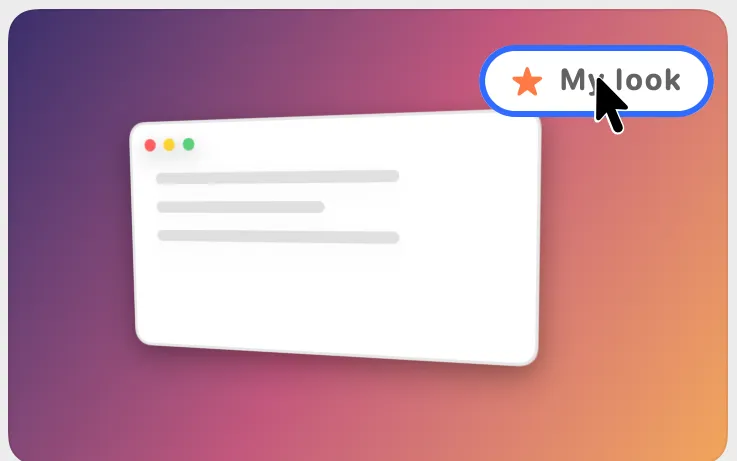
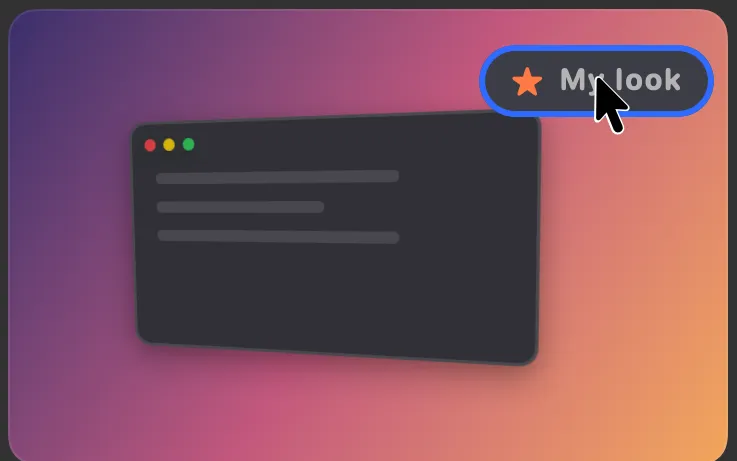
  • Gespeicherte Looks(auf Englisch)Speicher einen Look mit Namen: Hintergrund, Rahmen, Winkel und Untertitel. Nutz ihn fürs nächste Video mit einem Klick.
  • GIF-Export(auf Englisch)Mach aus jeder Aufnahme ein kleines GIF zum Teilen.
  • Glossary(auf Englisch)Jedes Wort, das Clacky nutzt, in einer Zeile erklärt: Orte, Blips, Kekse, Klick-Ringe, Scroll-Ticks, Secure Input, Auto-Schnitt und mehr.
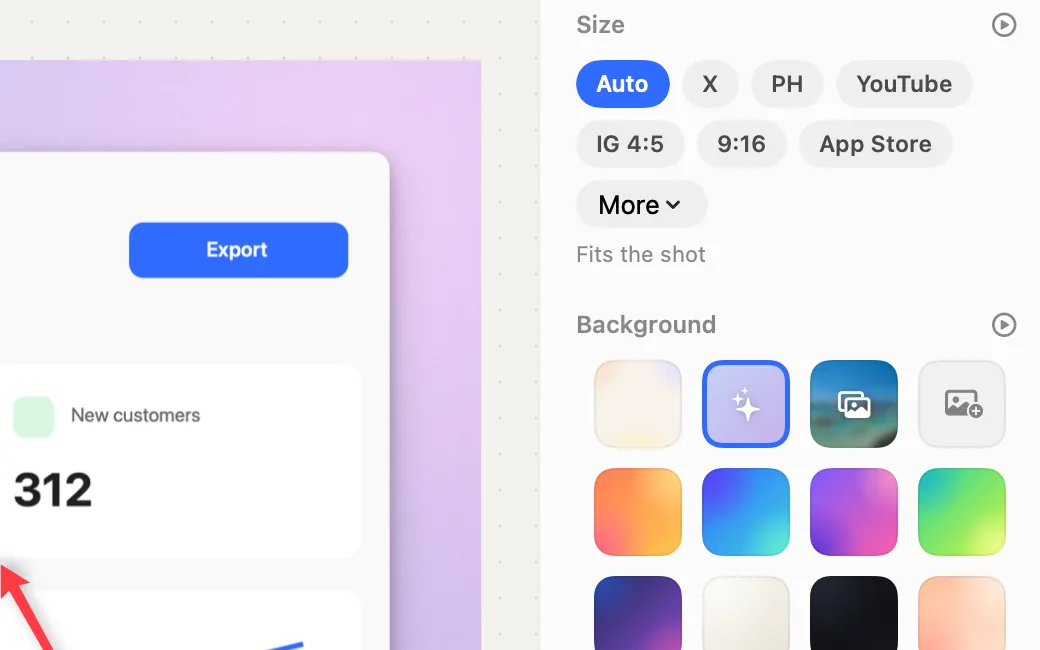
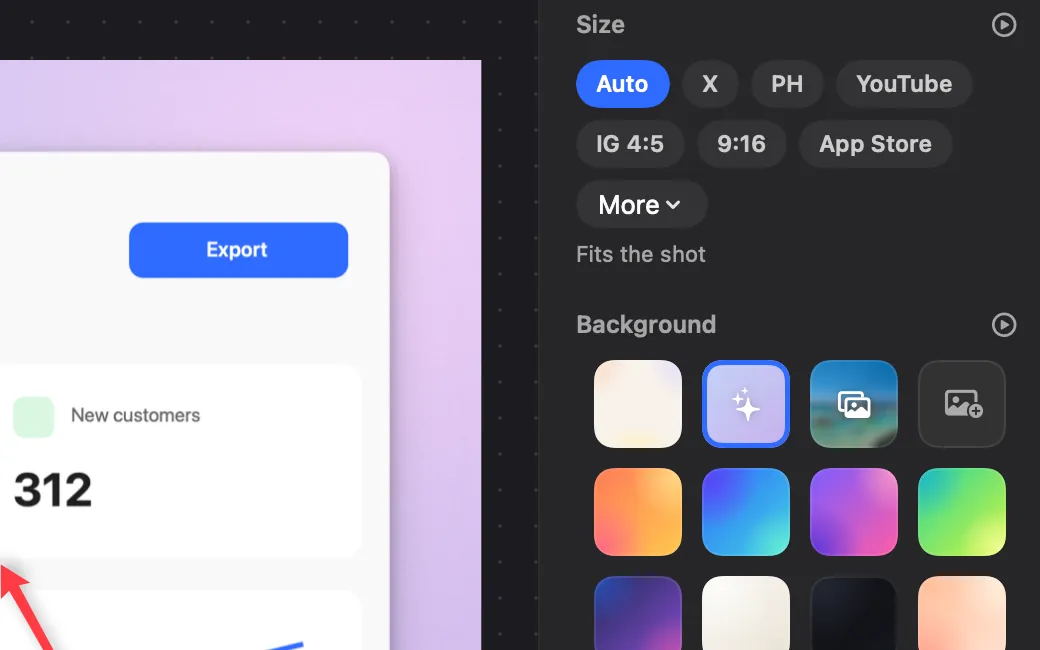
  • Größen und Looks(auf Englisch)Exakte Größen für X, Product Hunt, YouTube, Instagram, TikTok und den App Store, und bis zu 8 eigene Looks.
  • Größenrechner für BildschirmaufnahmenWie groß wird deine Bildschirmaufnahme? Wähle Länge, Auflösung, Bildrate und Format (H.264, HEVC, ProRes, GIF) und sieh Größe, MB pro Minute und wo sie passt.

I

  • Input Monitoring(auf Englisch)The macOS permission an app needs to hear mouse and key presses. Clacky uses it to play sounds, listening for key down and up only; it never records, stores or sends which keys you type.
  • Internet-SpeedtestKostenloser WLAN- und Internet-Speedtest im Browser: Download und Upload in Mbit/s, Ping und Jitter, mit Live-Anzeige. Keine Werbung, keine Anmeldung.

K

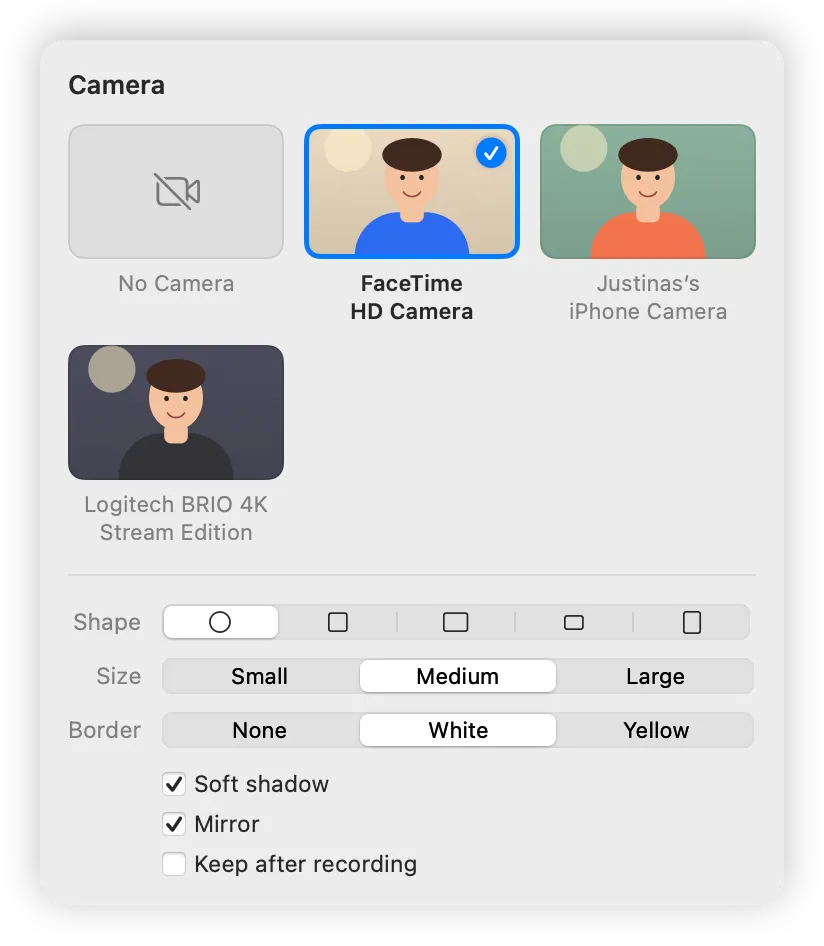
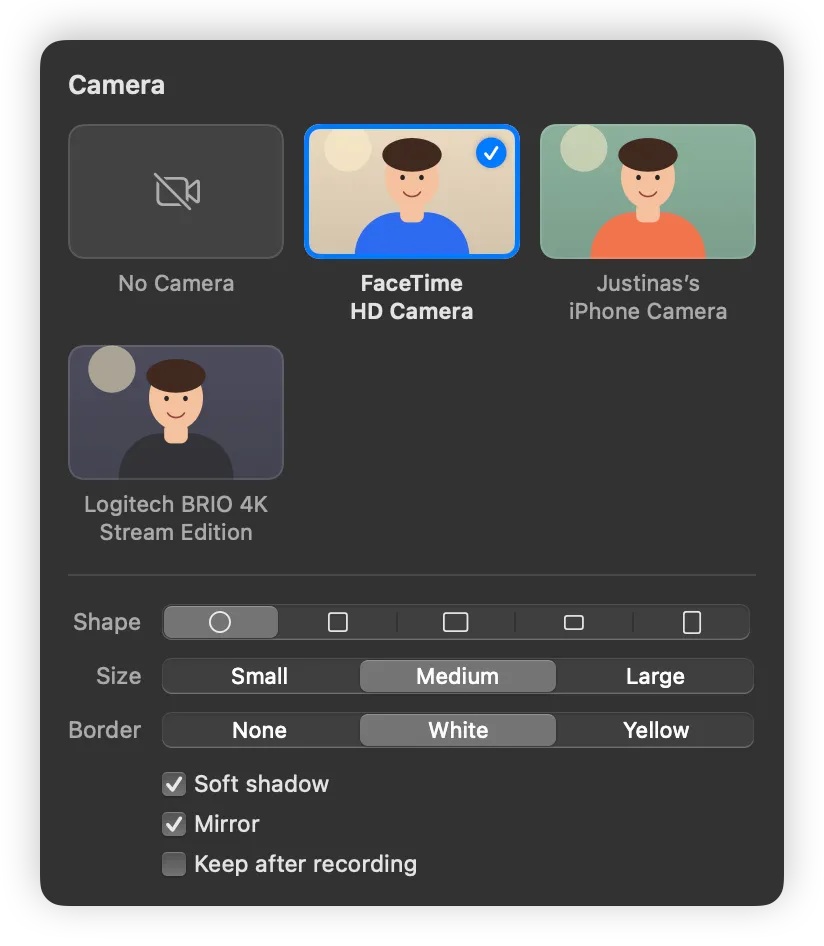
  • Kamerablase(auf Englisch)Deine Kamera in einer Blase über der Aufnahme: eingebaut, Continuity Camera oder extern, mit Form, Größe, Rand und Spiegeln.
  • Kann mein Mac beim Klicken einen Ton machen?macOS hat keine Einstellung für einen Klick-Sound bei Maus oder Trackpad. So fügst du einen per App hinzu, was die Eingabeüberwachung erlaubt, und die Schritte.
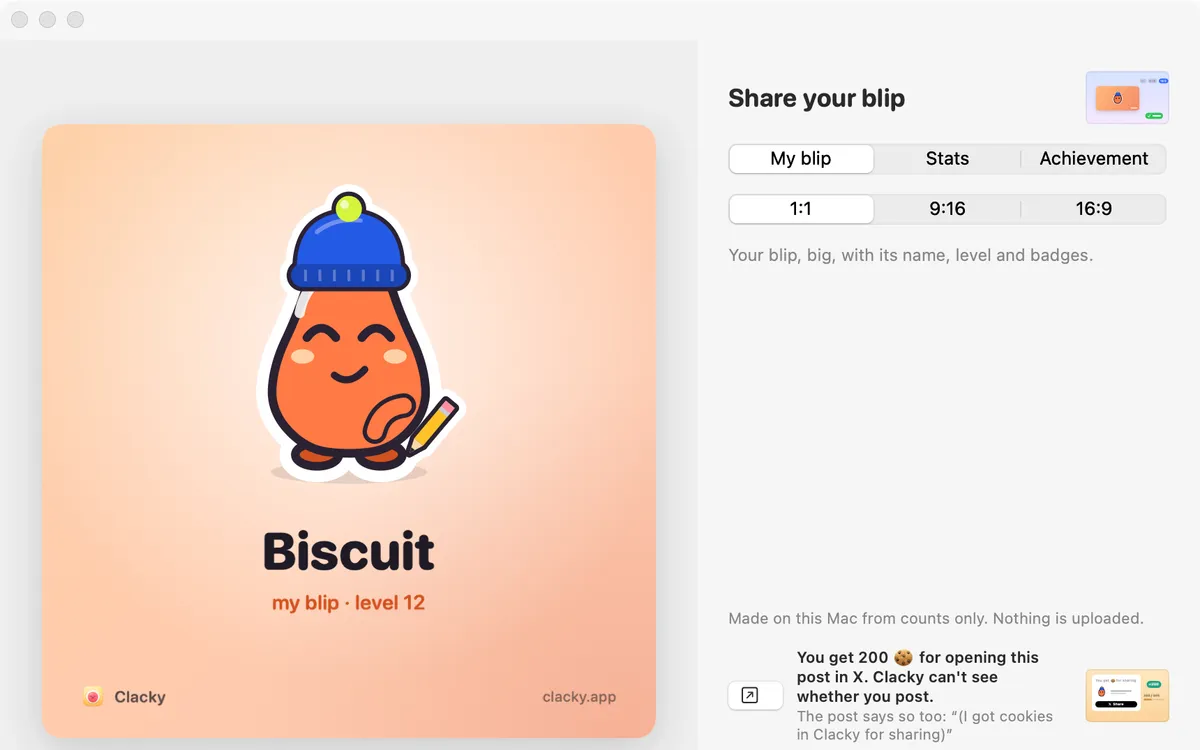
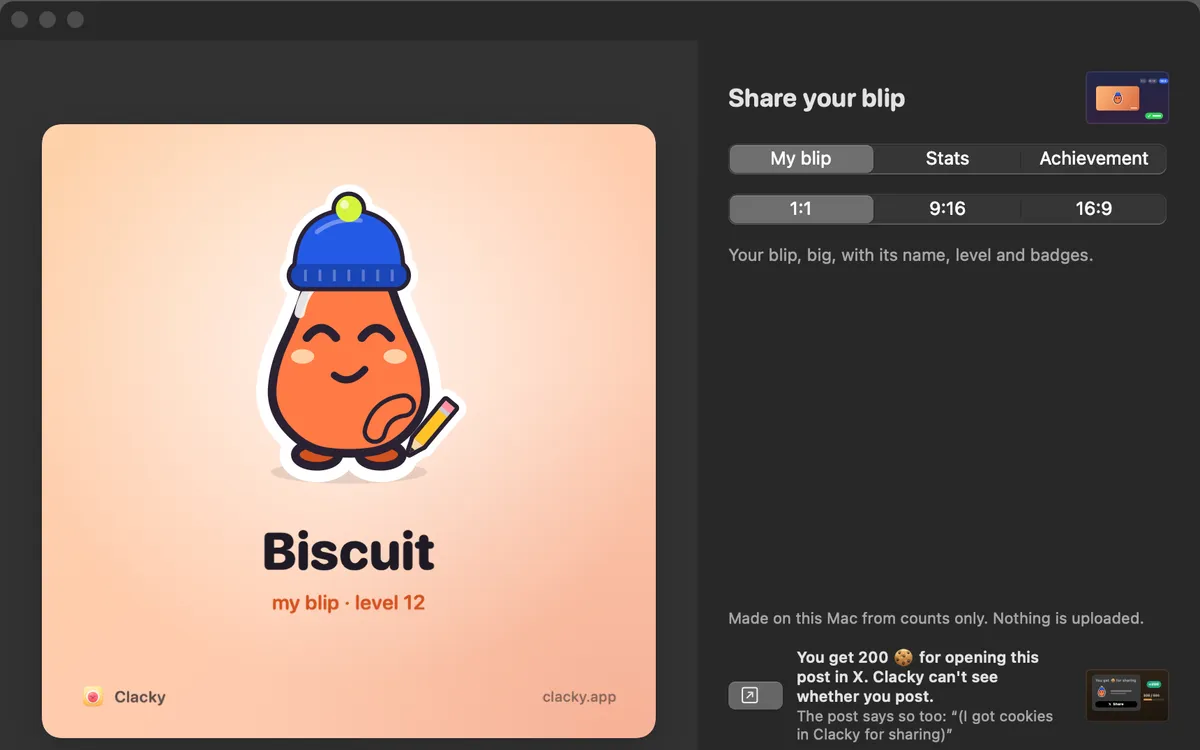
  • Karten zum Teilen(auf Englisch)Eine Karte von deinem Blip, deiner Statistik oder einem Erfolg, in 1:1, 9:16 oder 16:9, erstellt auf deinem Mac. Nichts wird hochgeladen.
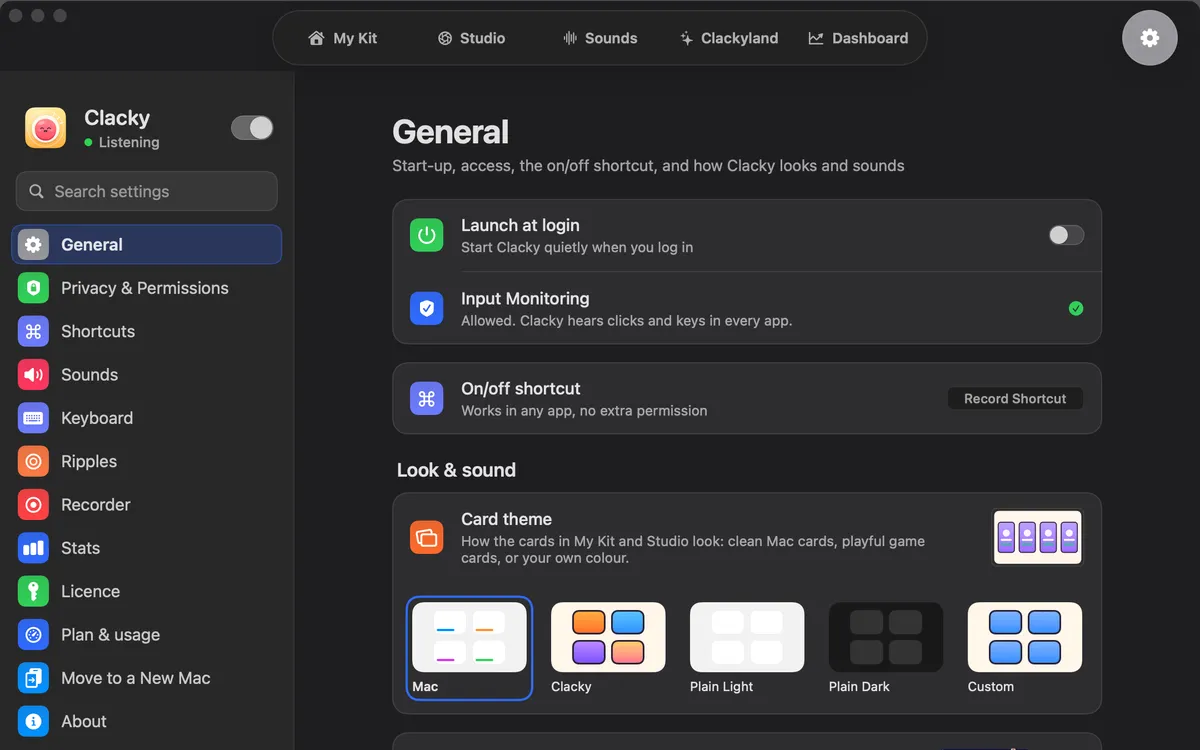
  • Karten-Looks(auf Englisch)Standardmäßig schlichte Mac-Karten, oder bunte Spielkarten mit deinen Blips, Mac Light, Mac Dark oder Eigene in einer von sechs Akzentfarben.
  • Keks-Umarmungen(auf Englisch)Freunde ab 7 Tagen können sich einmal am Tag eine Keks-Umarmung dalassen: 10 Kekse aus Boops Ofen, also sinkt niemandes Guthaben. Kein Tauschen, kein Auszahlen.
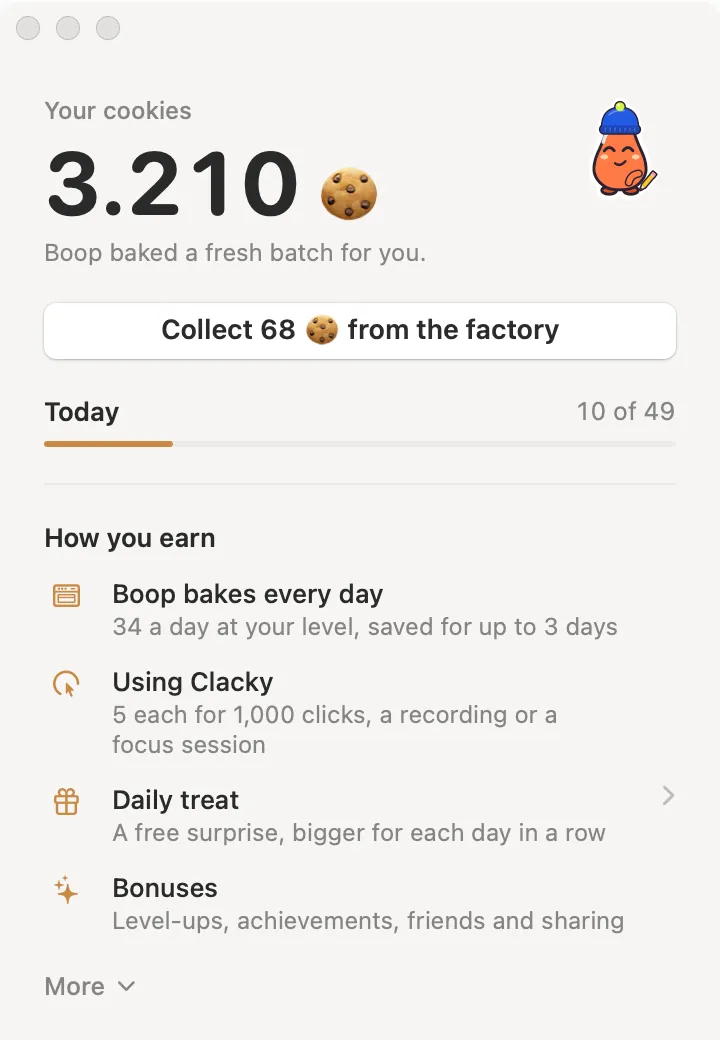
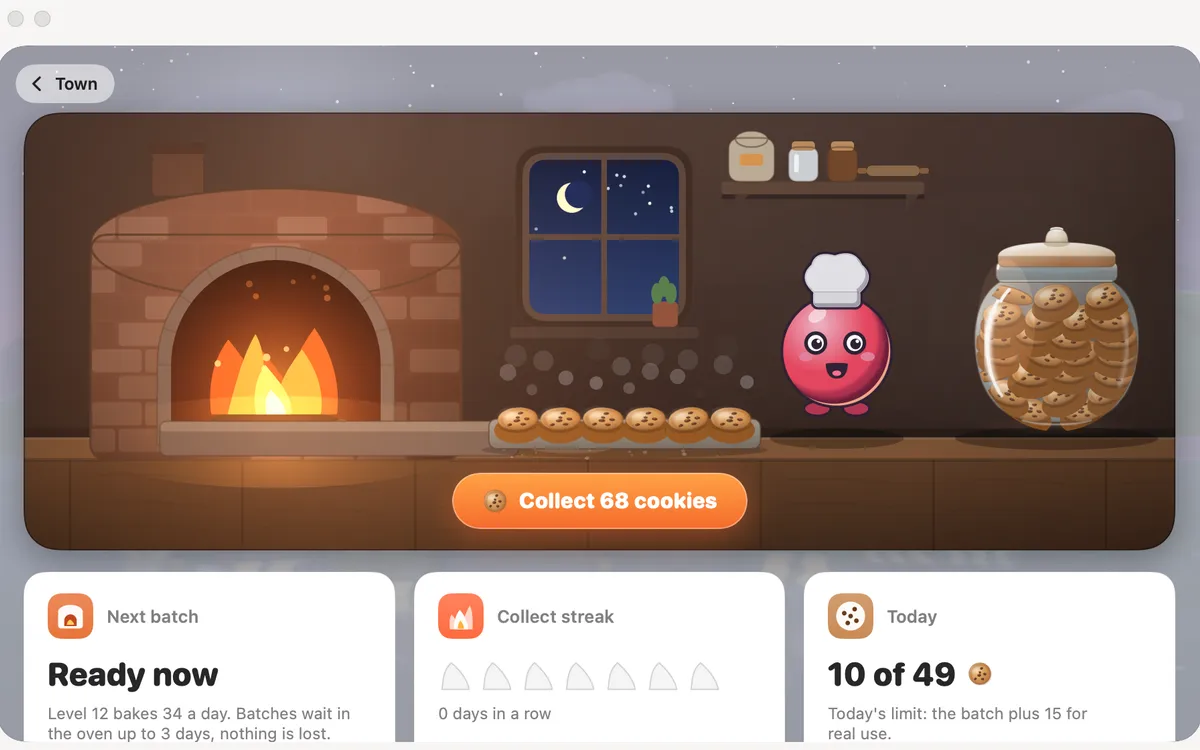
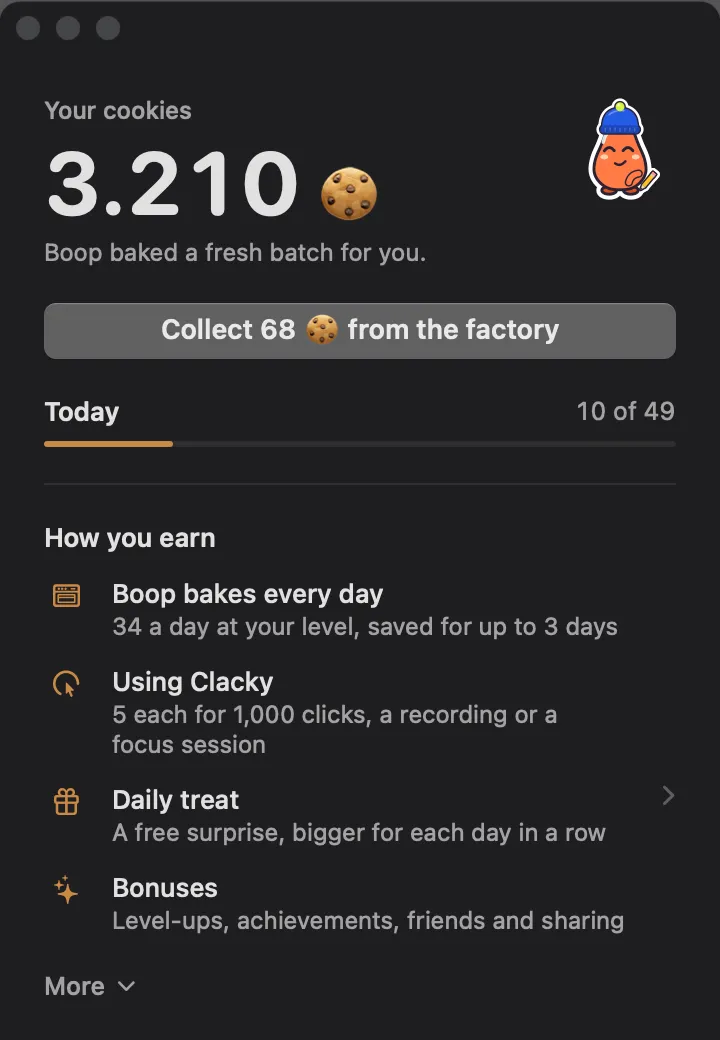
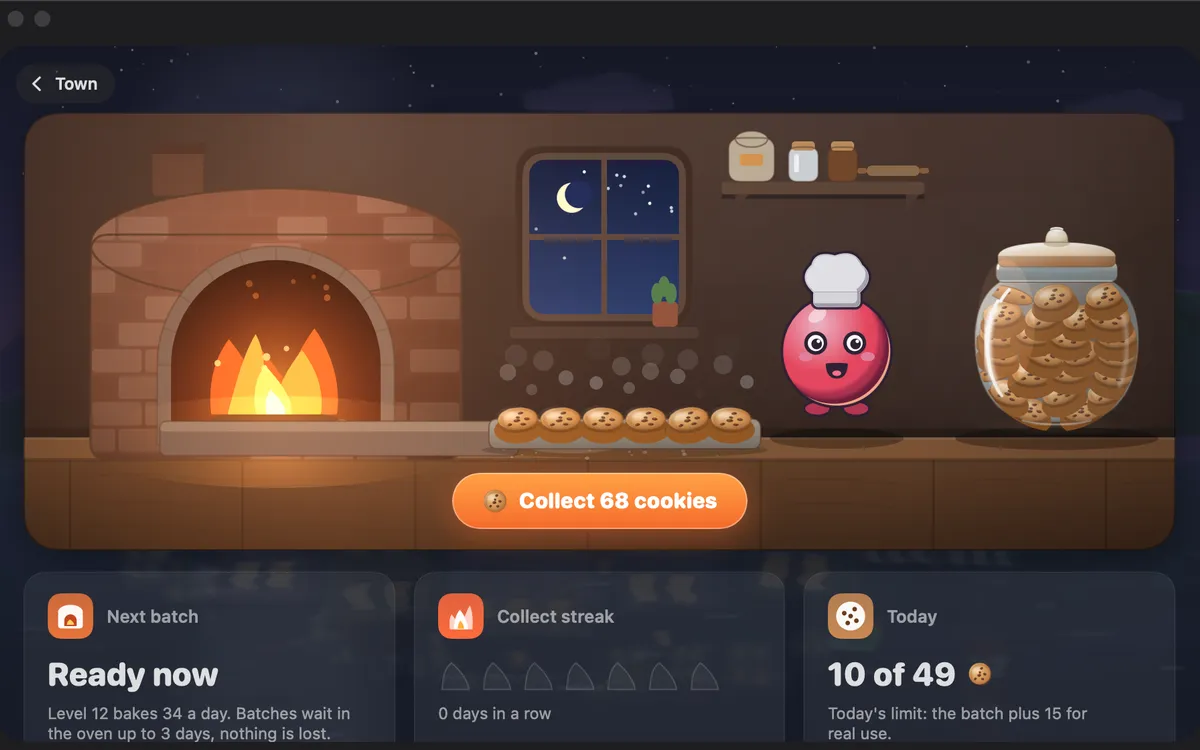
  • Keksfabrik(auf Englisch)Einmal am Tag backt Boop eine Ladung, größer auf höheren Leveln. Unterwegs? Bis zu 3 Tage Ladungen warten auf dich.
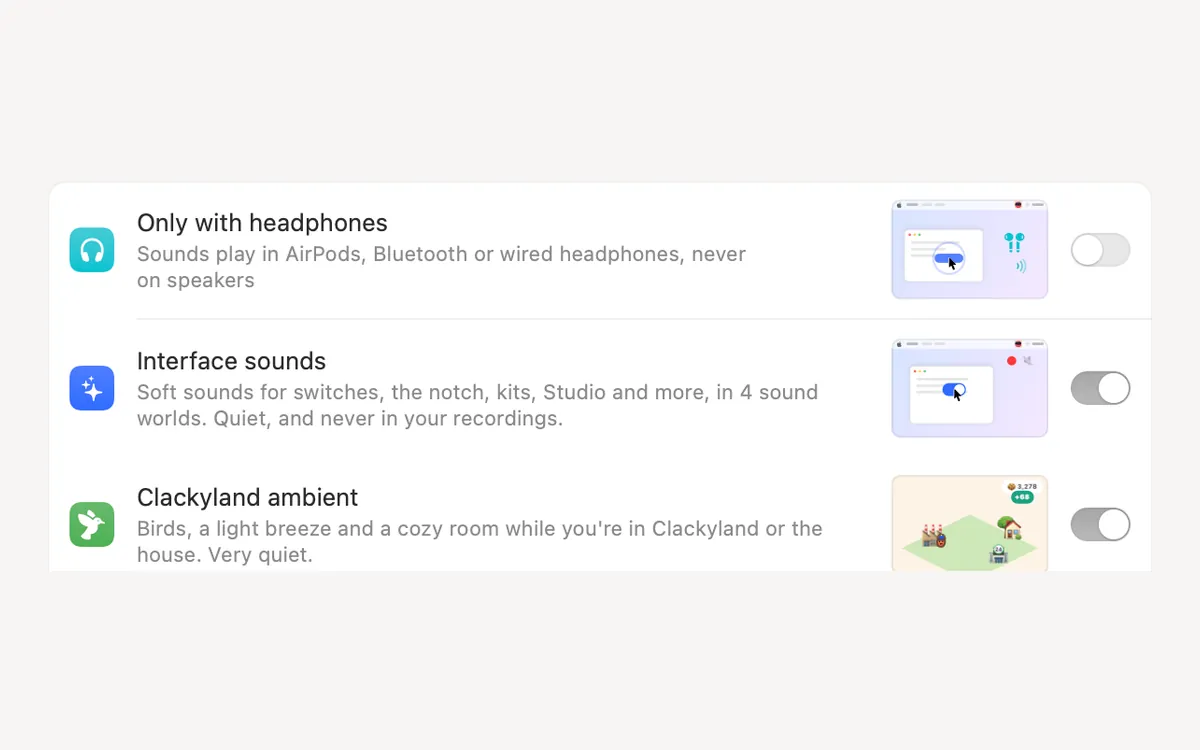
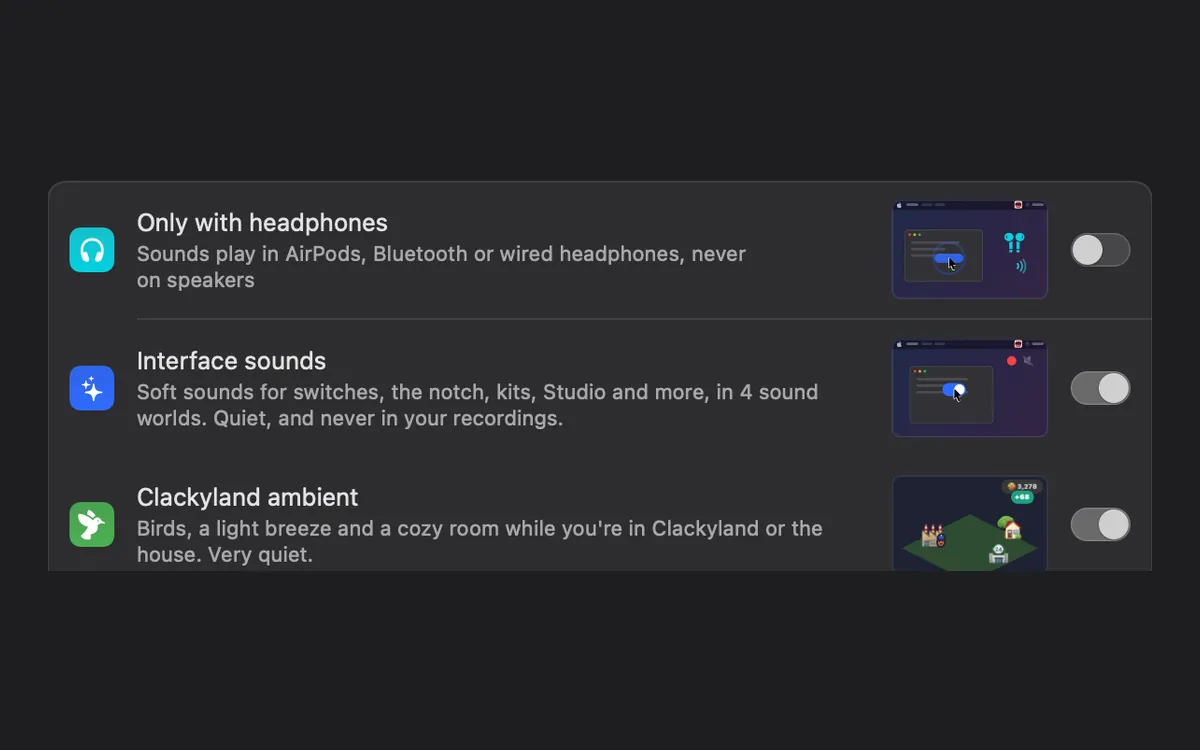
  • Klänge, wo du sie willst(auf Englisch)Nur mit Kopfhörern, auf dem Ausgang deiner Wahl oder nur in den Apps, die du auswählst. Klick-Ringe erscheinen trotzdem überall.
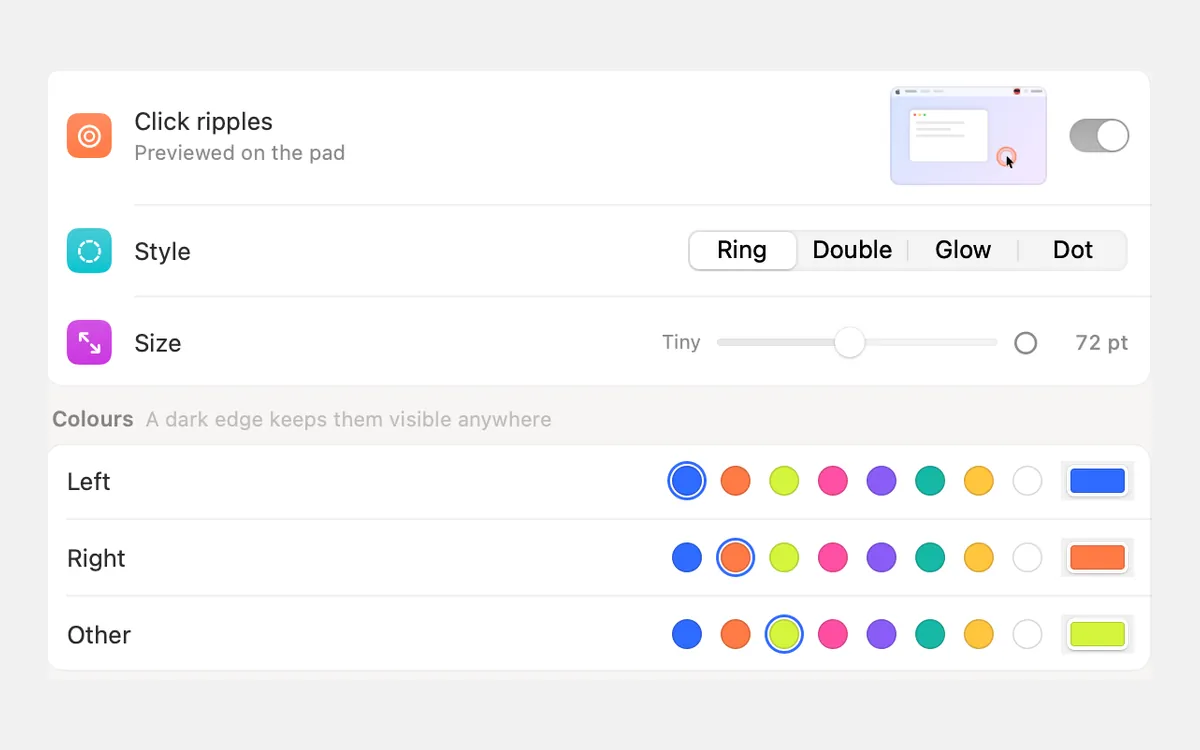
  • Klick-Ringe(auf Englisch)Ein Ring unter dem Zeiger bei jedem Klick, damit alle, die zuschauen, sehen, wo du geklickt hast.
  • Klick-Ripple-MakerFüge einem Screenshot Klick-Ripples, einen Mauszeiger und Klickgeräusche hinzu und lade ein GIF oder Video herunter. Gratis, im Browser, ohne Upload.
  • Klickgeräusch-GeneratorHör dir 37 Mausklick-Geräusche an, vergleiche zwei direkt nebeneinander und lade jedes als WAV-Datei herunter. Gratis, im Browser, ohne Anmeldung.
  • Klickgeräusch-WidgetBring mit einer Zeile Code angenehme Klickgeräusche und Klick-Ripples auf deine Website. Geräusch und Farbe wählen, Snippet kopieren. Gratis.
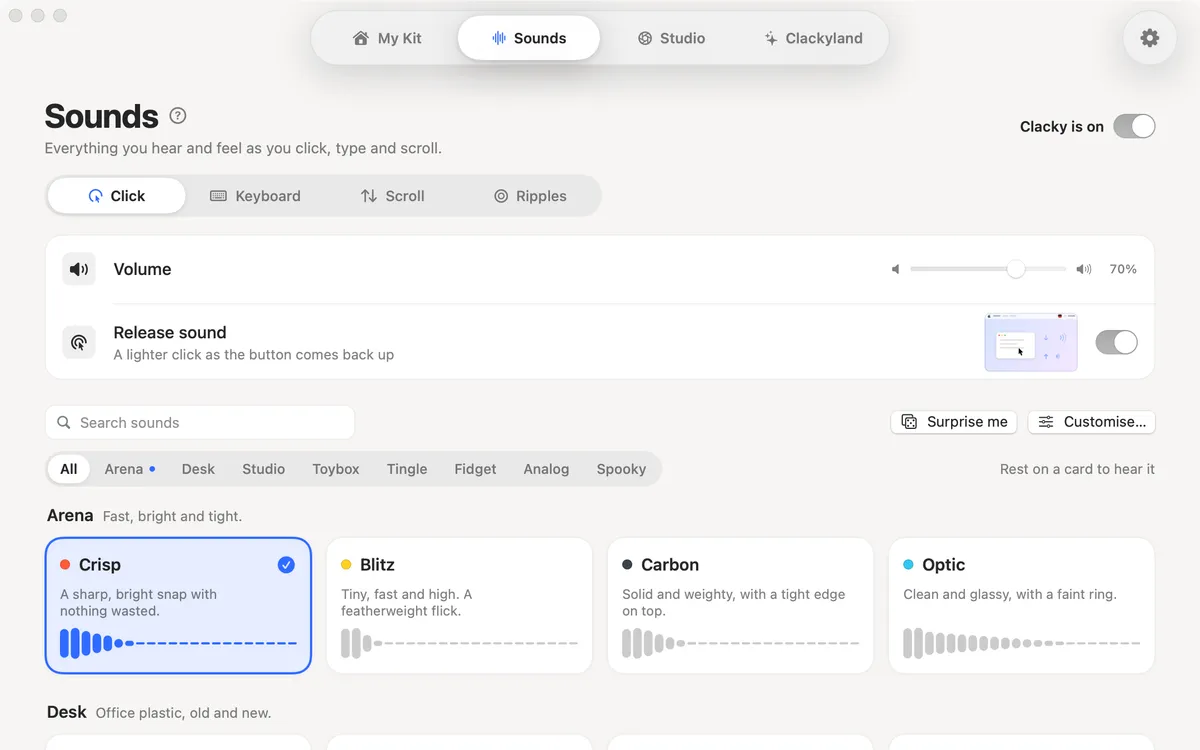
  • Klickgeräusche(auf Englisch)Ein befriedigender Klick bei jedem Drücken und Loslassen von Maus oder Trackpad: 37 Klänge in 8 Familien, von Arena bis Spooky.
  • Kostenlose Mac-ToolsKostenlose Tools im Browser: Klickgeräusch-Generator, Klick-Ripple-Maker, Screenshot-Rahmen, Tastatur-, Maus-, Webcam- und Mikrofontest und mehr.
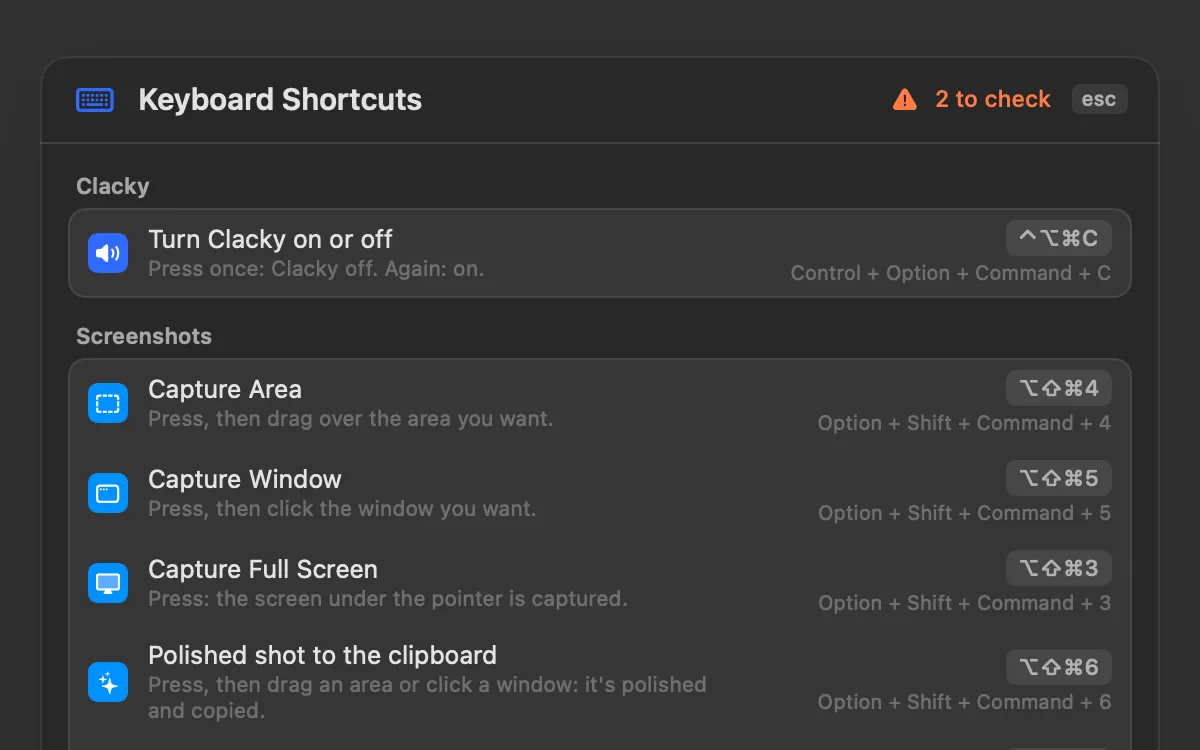
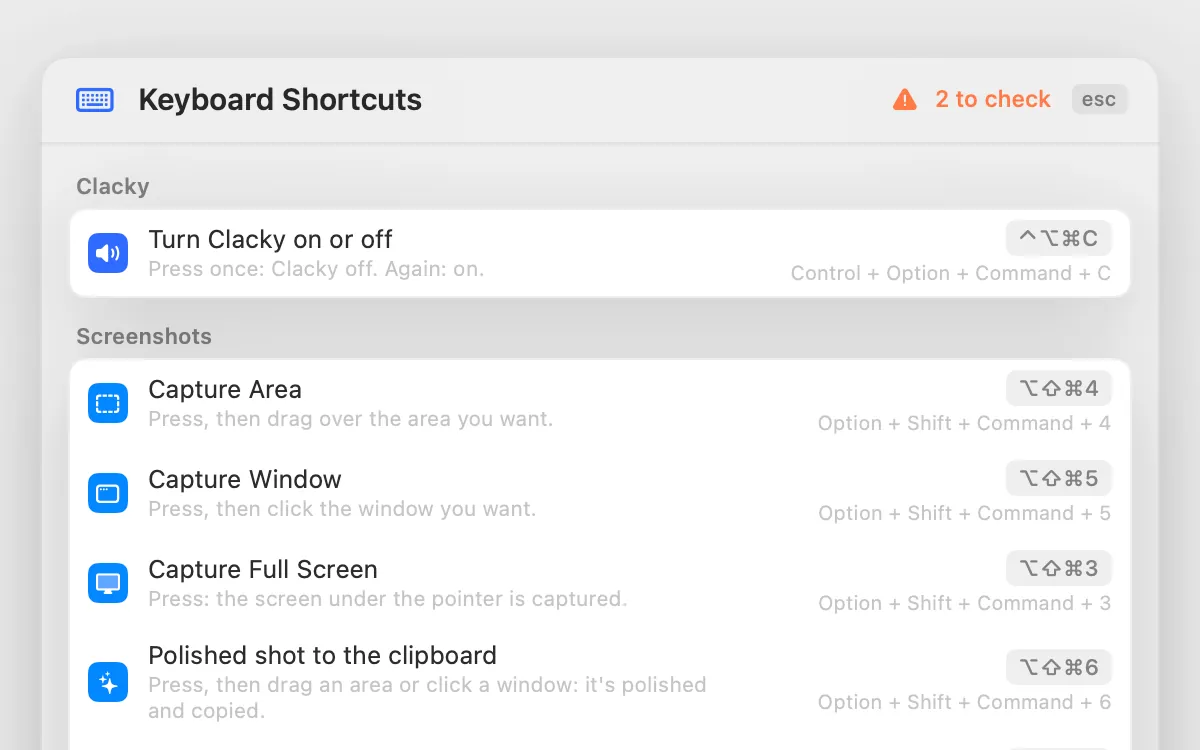
  • Kurzbefehle(auf Englisch)Jeder Kurzbefehl von Clacky in einer Liste. Ändere jeden davon; sind die Tasten schon belegt, sagt Clacky dir, von wem.

L

  • Leise Updates(auf Englisch)Updates laden im Hintergrund und installieren sich, wenn du weg warst und nichts aufgenommen, geteilt oder telefoniert wird.
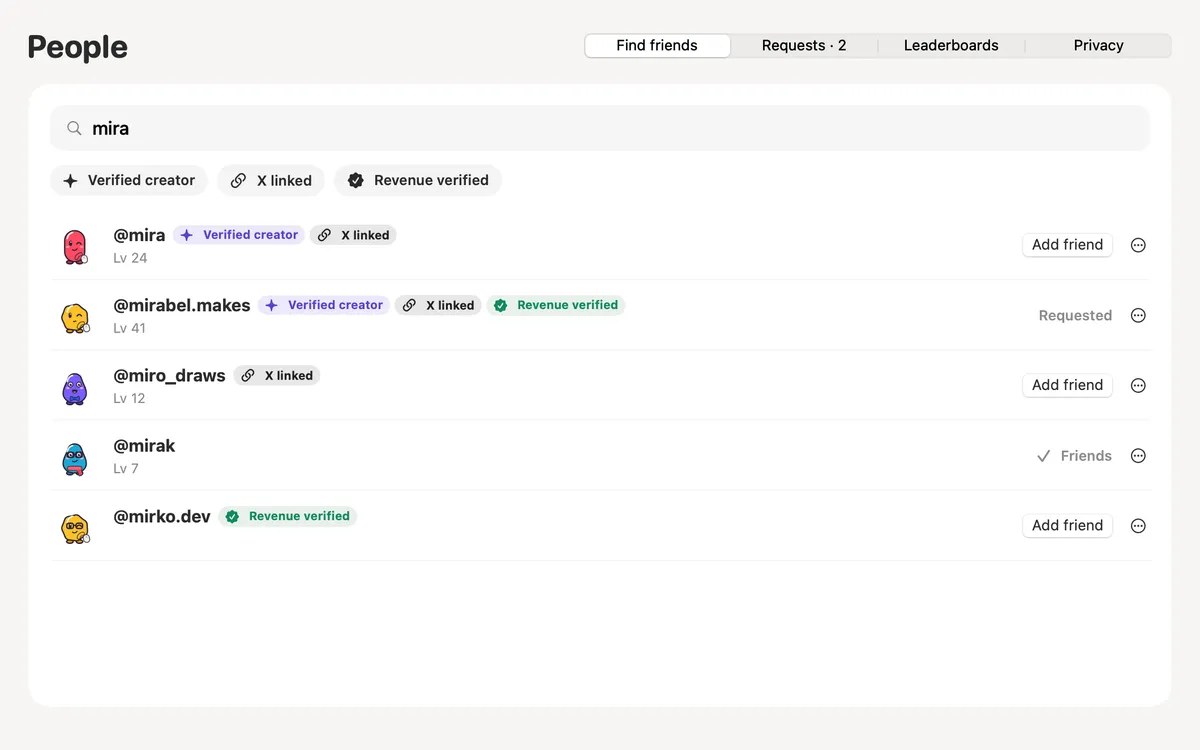
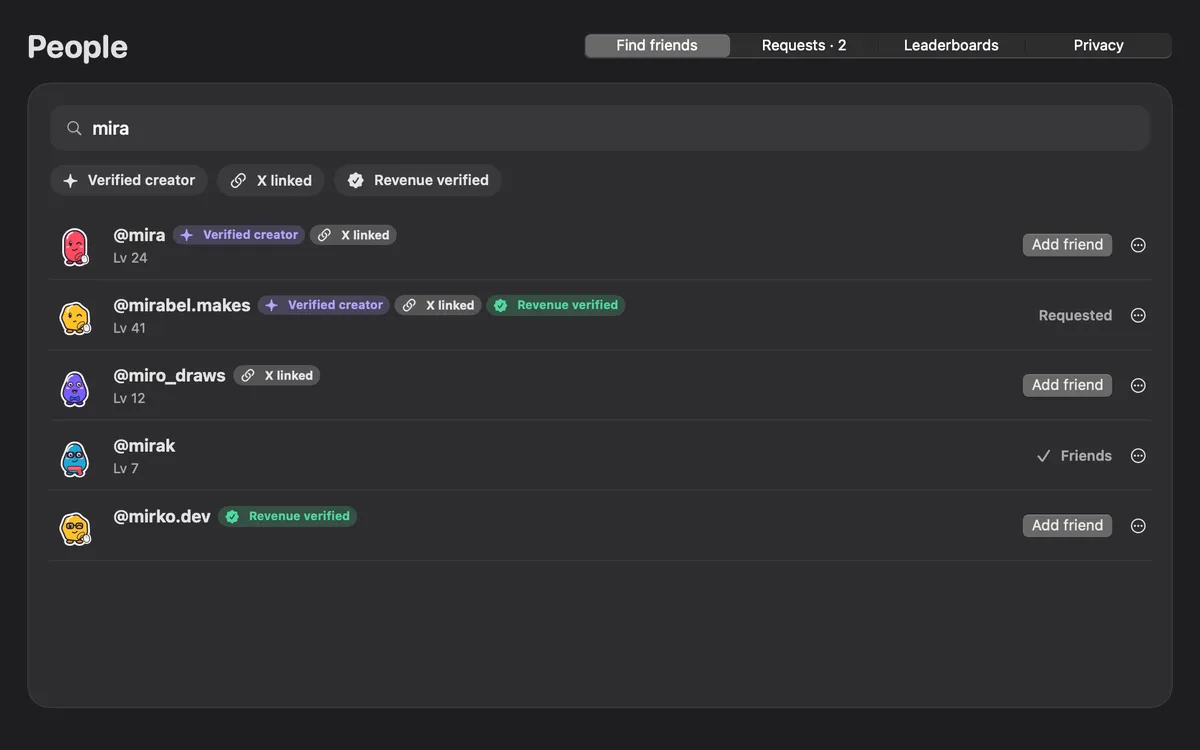
  • Leute(auf Englisch)Finde Freunde per @Benutzername. Mit Freunde an bist du auch auffindbar; schalte das unter Datenschutz aus. Entfreunde, blockiere oder melde jeden.
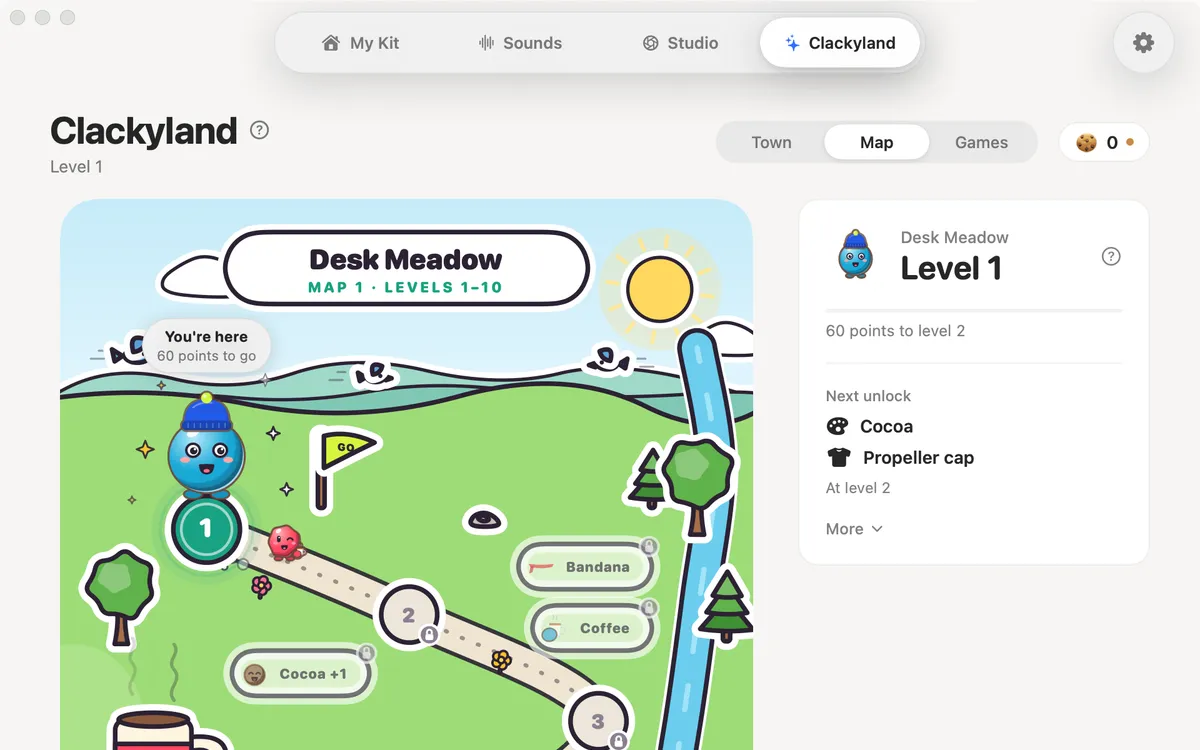
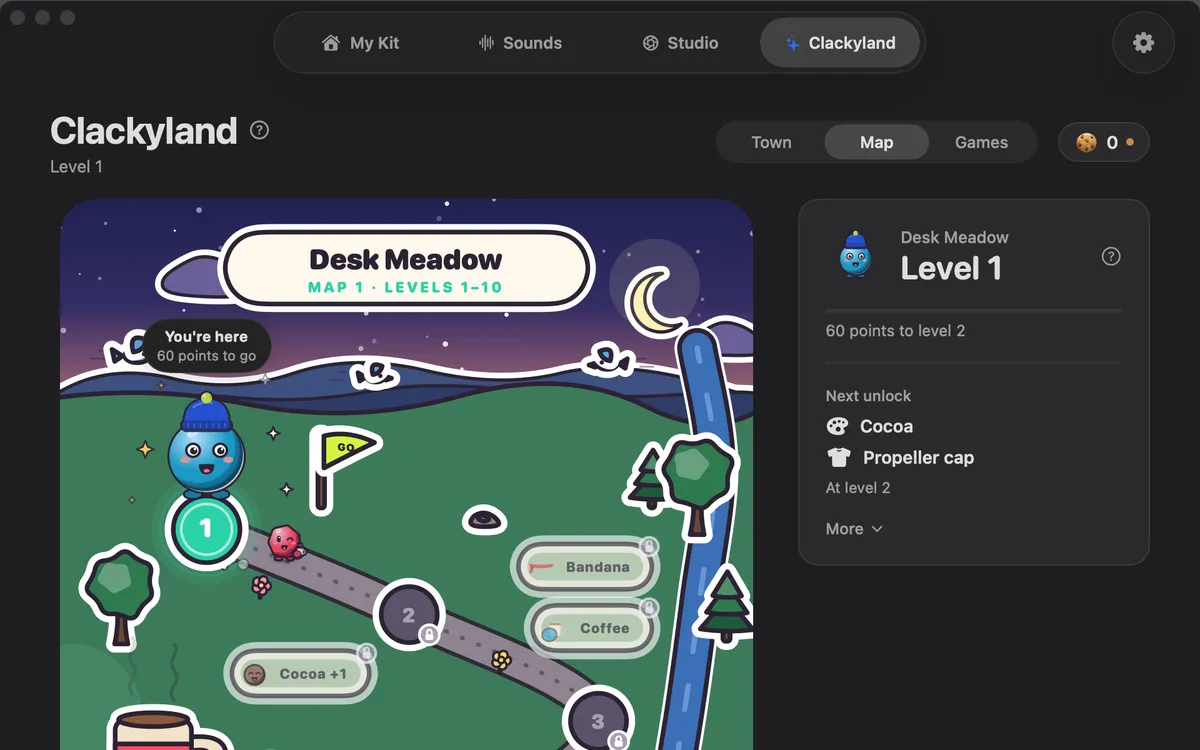
  • Level-Karte(auf Englisch)100 Level in 10 Welten, vom Schreibtisch bis zur Goldenen Halle. Dein Blip läuft den Weg entlang, und alle paar Level wird etwas freigeschaltet, etwa Deko für den Hafen.
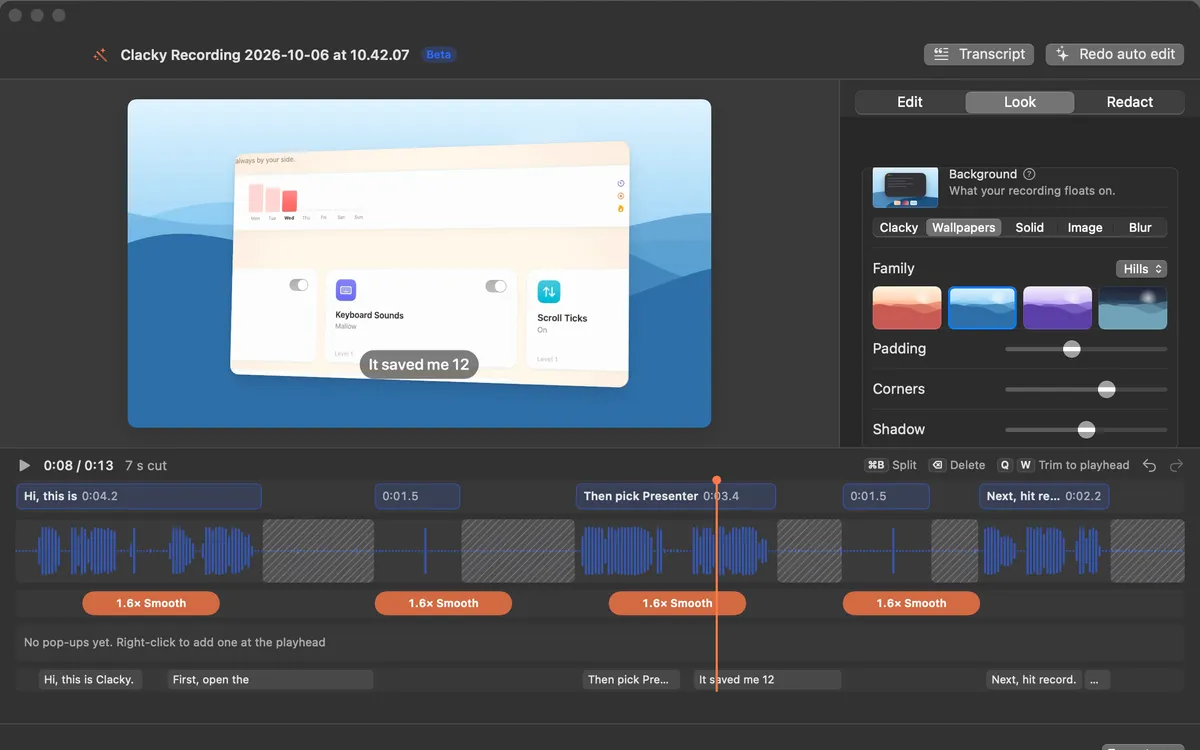
  • Look und 3D-Winkel(auf Englisch)Lass deine Aufnahme über einem Hintergrundbild, einer Farbe, deinem eigenen Bild oder einer Unschärfe schweben und kipp sie in 3D: Sie neigt sich nach vorn, sobald ein Zoom beginnt.

M

  • Mac keyboard sound apps in 2026(auf Englisch)18 Mac keyboard sound apps checked on their own pages: price, model, trial, macOS minimum, notarization and what each says it sends online. CSV included.
  • Mac-TastatursymboleAlle Mac-Tastatursymbole mit Namen: ⌘ Befehl, ⌥ Wahl, ⇧ Umschalt, ⌃ Control, ⏎ Zeilenschalter und mehr. Klicken zum Kopieren, dazu gängige Kurzbefehle.
  • MaustestKostenloser Maustest: Prüfe linke, rechte, mittlere, Zurück- und Vorwärts-Taste und das Mausrad, und finde eine Maus, die von selbst doppelklickt.
  • Mechanische Tastatur- und Klick-Sounds auf deinem MacWie Tastatur- und Klick-Sound-Apps auf dem Mac funktionieren, was die Berechtigung erlaubt, wie du eine sichere findest und was bei fehlendem Ton hilft.
  • Mein KitMein Kit ist Clackys Zuhause: Klickgeräusche, Scroll-Ticks, Tastaturklänge, Klick-Wellen, Notch, Rekorder, Screenshots und Clackyland, je mit Schalter.
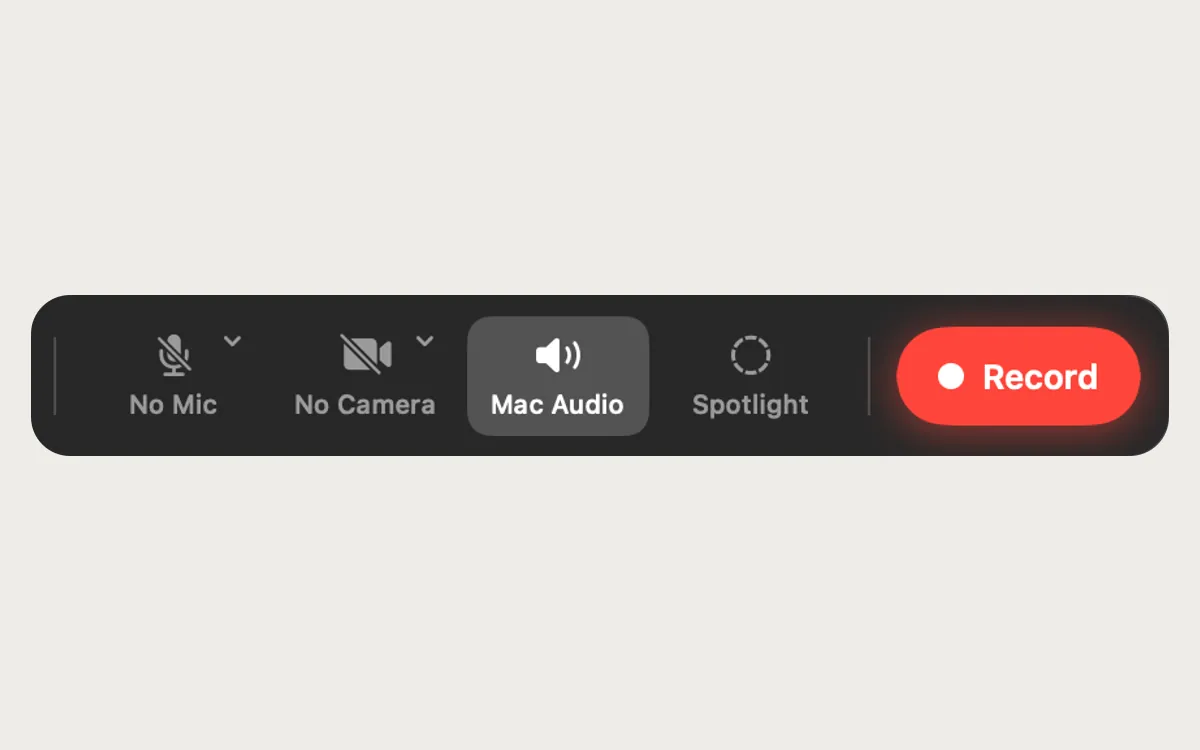
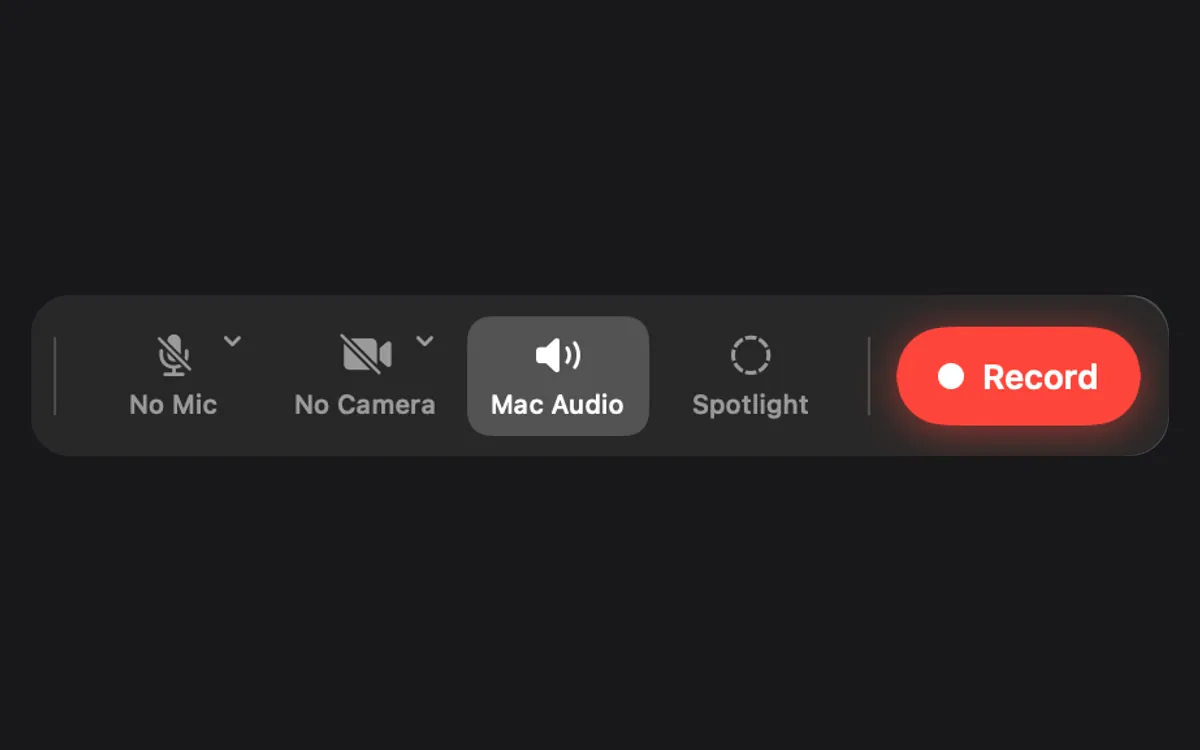
  • Mikro und Mac-Audio(auf Englisch)Mac-Audio ist an, also sind deine Klicks und alles, was der Mac abspielt, im Video. Nimm dein Mikrofon dazu, wenn du willst.
  • MikrofontestKostenloser Mikrofontest im Browser: Sieh Pegel und Wellenform live, nimm 5 Sekunden auf und hör sie dir an. Nichts wird hochgeladen.
  • Moments(auf Englisch)Extra sounds for a double-click and a long press.
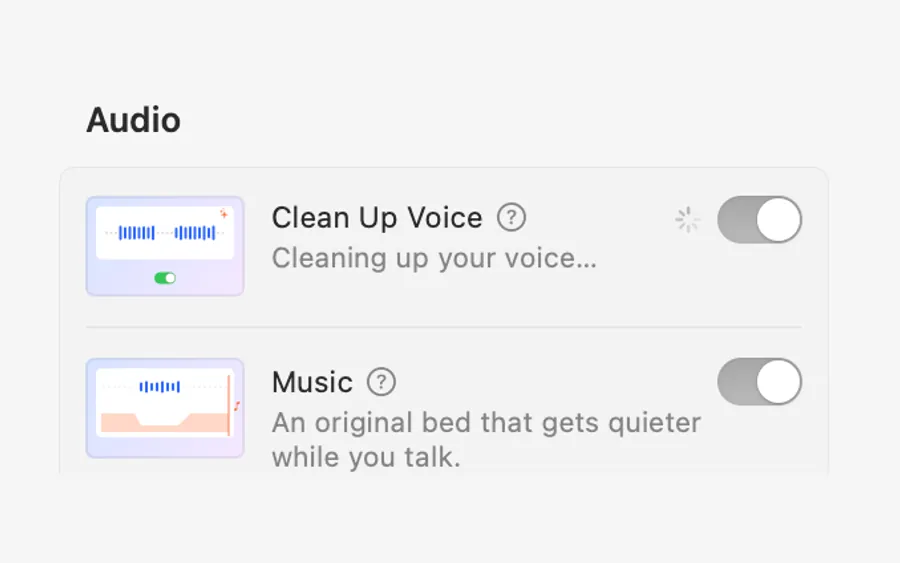
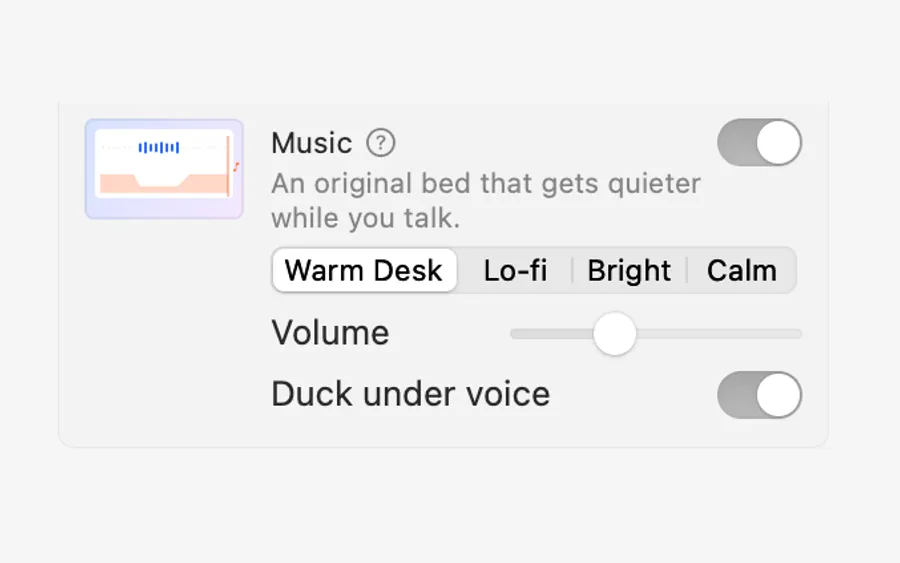
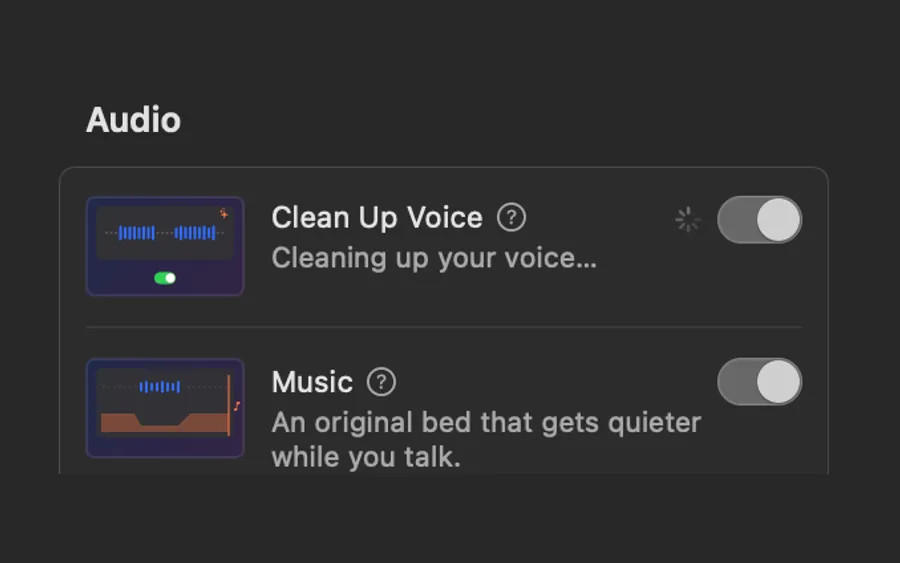
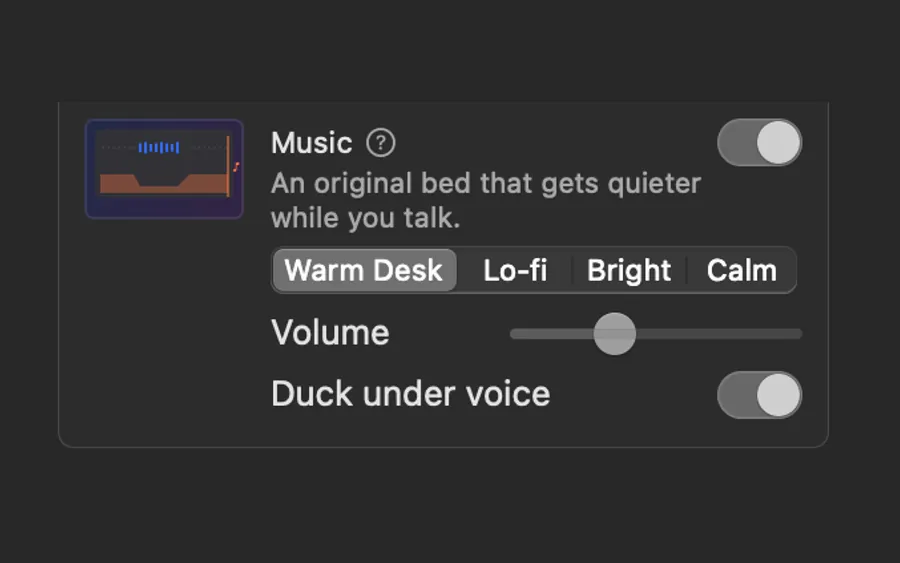
  • Musik(auf Englisch)Vier Musikbetten von Clacky, überall frei nutzbar. Die Musik wird leiser, während du sprichst, und kommt zurück, wenn du aufhörst.
  • My Kit(auf Englisch)Clacky’s home: eight tiles, one switch each, for click sounds, scroll ticks, keyboard sounds, click ripples, the notch, the recorder, screenshots and Clackyland.

N

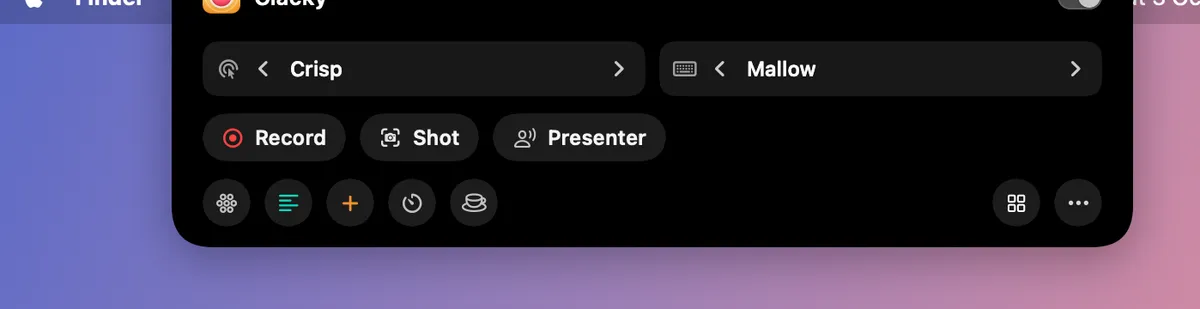
  • Notch(auf Englisch)Clackys eigene Notch, mit deinem Blip daneben. Verweil darauf, um zu sehen, welcher Sound spielt; beim Aufnehmen sitzen dort Pause und Stopp. Eine gezeichnete Notch auf Bildschirmen ohne, die nicht in Aufnahmen landet, außer du willst es.
  • Notch (and the drawn notch)(auf Englisch)Clacky’s own notch around the MacBook notch, with your Blip beside it, and a drawn one on screens without it. It stays out of recordings unless you want it in.
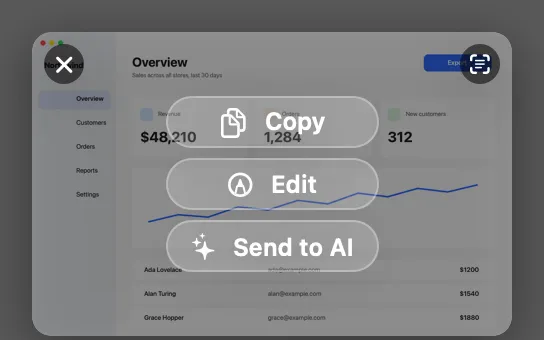
  • Nur kopieren(auf Englisch)Markier ein Bildschirmfoto, drück ⌘C, und es ist kopiert, ohne dass etwas in deinem Ordner bleibt. Klick auf Sichern, wenn du es behalten willst.

P

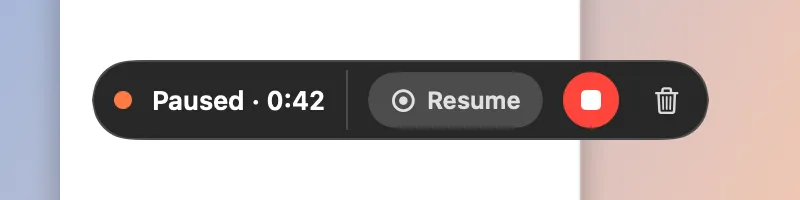
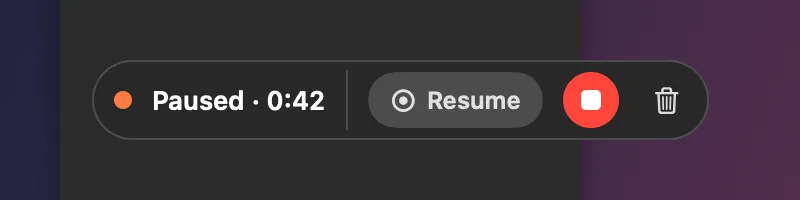
  • Pausieren und fortsetzen(auf Englisch)Pausier über die Pille, das Menü oder die Notch. Setz fort, und es geht einfach weiter: am Ende eine Datei.
  • Per Transkript schneiden(auf Englisch)Markier Wörter im Transkript und drück Löschen: Sie werden mit einer sanften Blende aus dem Video geschnitten. Klick auf ein durchgestrichenes Wort, um es zurückzuholen.
  • Pixelfehler-TestKostenloser Pixelfehler-Test: Füll den Bildschirm mit Schwarz, Weiß, Rot, Grün und Blau, um tote Pixel und Backlight-Bleeding zu finden. Für jeden Mac.
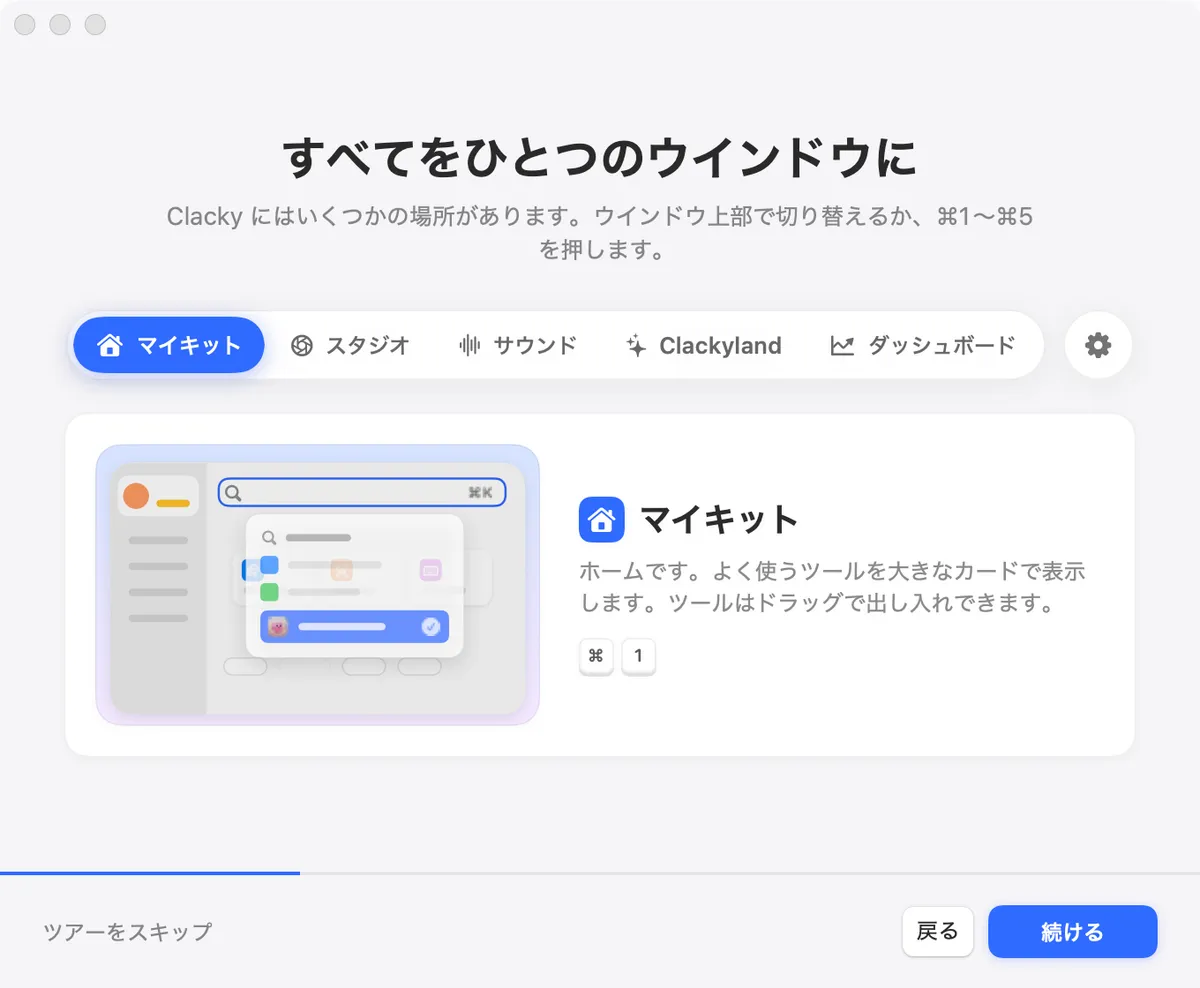
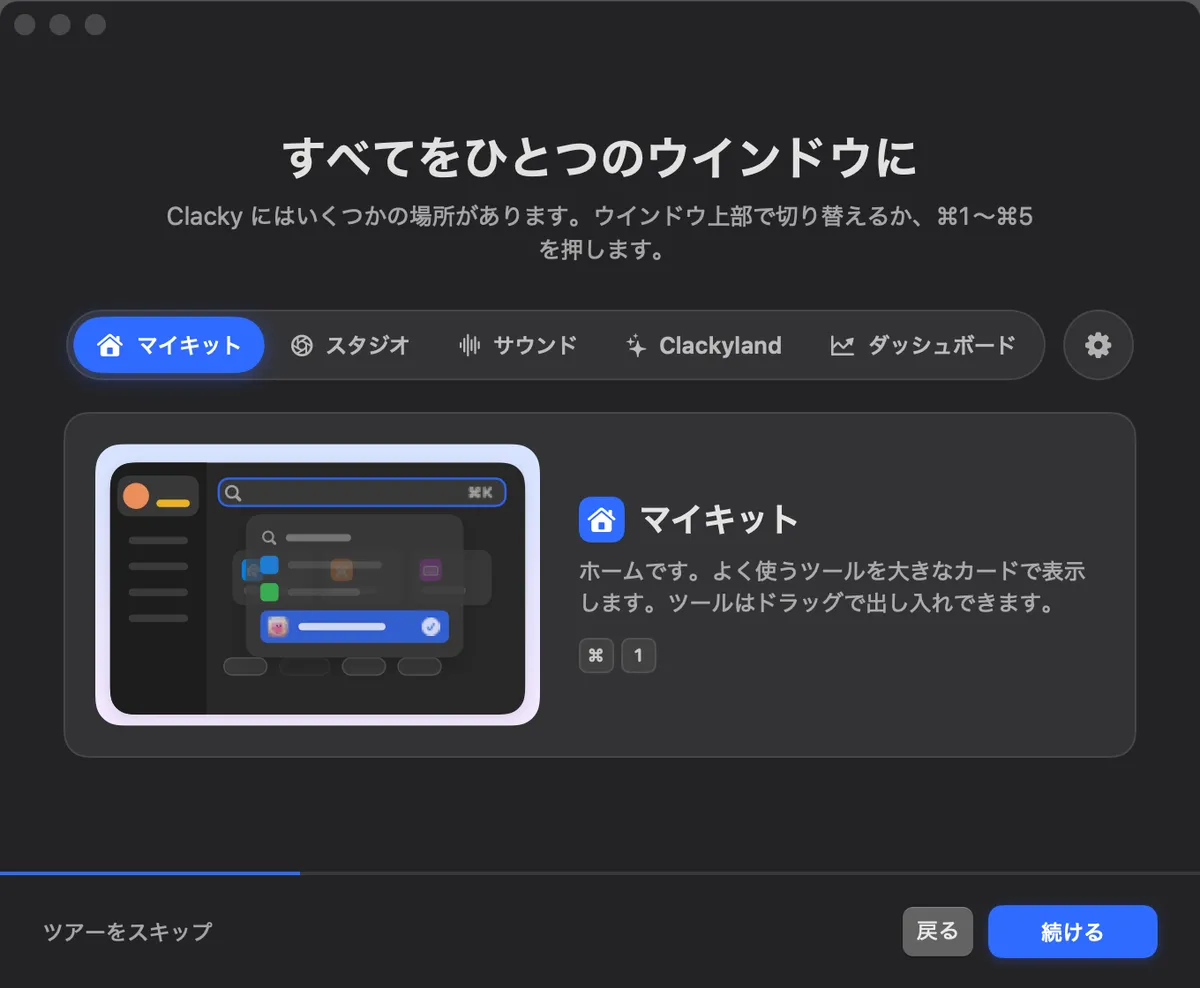
  • Places(auf Englisch)The four parts of the Clacky window: My Kit, Sounds, Studio and Clackyland, picked with the pill switcher or ⌘1 to ⌘4.
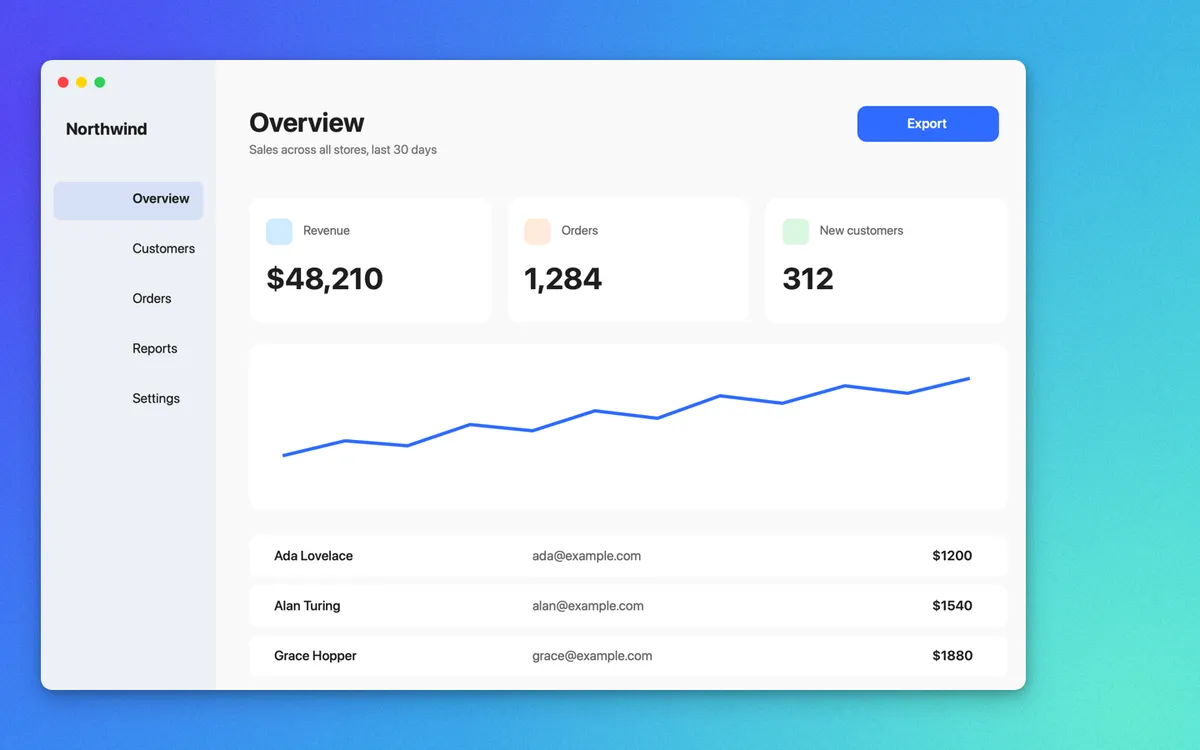
  • Polieren(auf Englisch)Ein Hintergrund aus dem Bild selbst (oder deine eigene Farbe, dein Bild oder deine Marke), Innenabstand und ein weicher Schatten. ⌥⇧⌘6 macht sofort einen polierten Screenshot.
  • Pop-up-Ideen(auf Englisch)Studio horcht auf eine Funktion, eine Zahl oder ein „erst … dann …“ und schlägt Pop-up-Karten genau dort vor, wo du es gesagt hast.
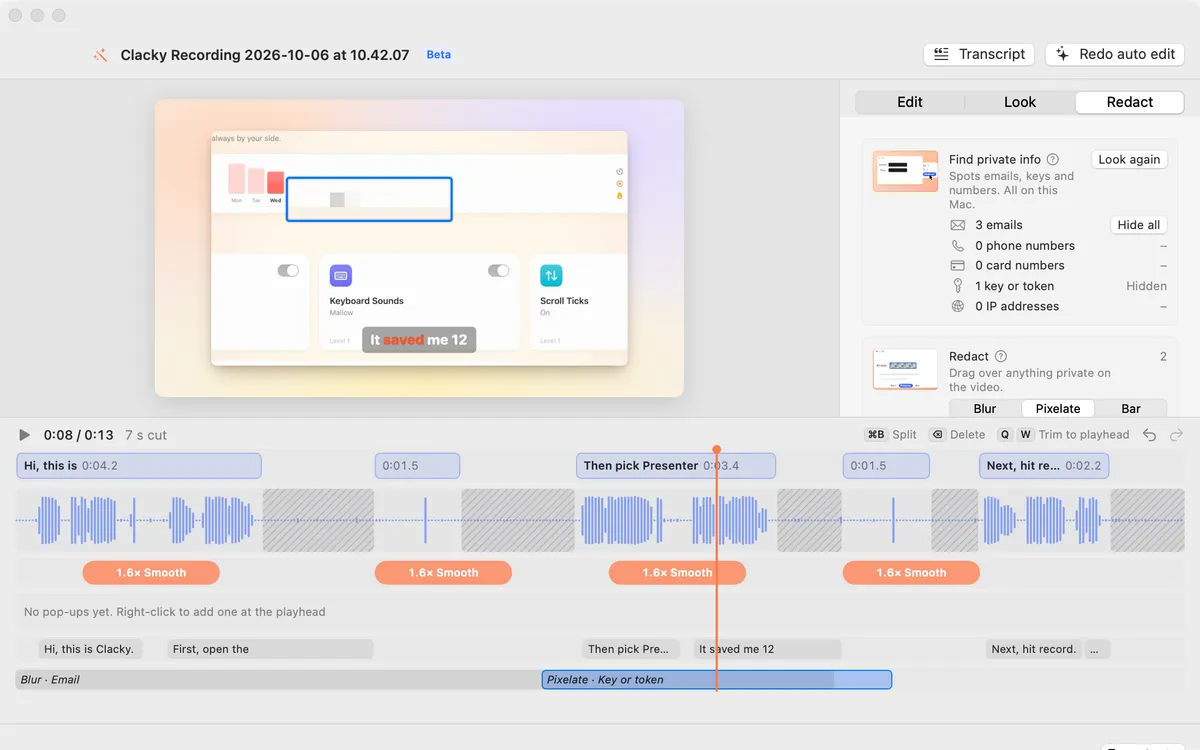
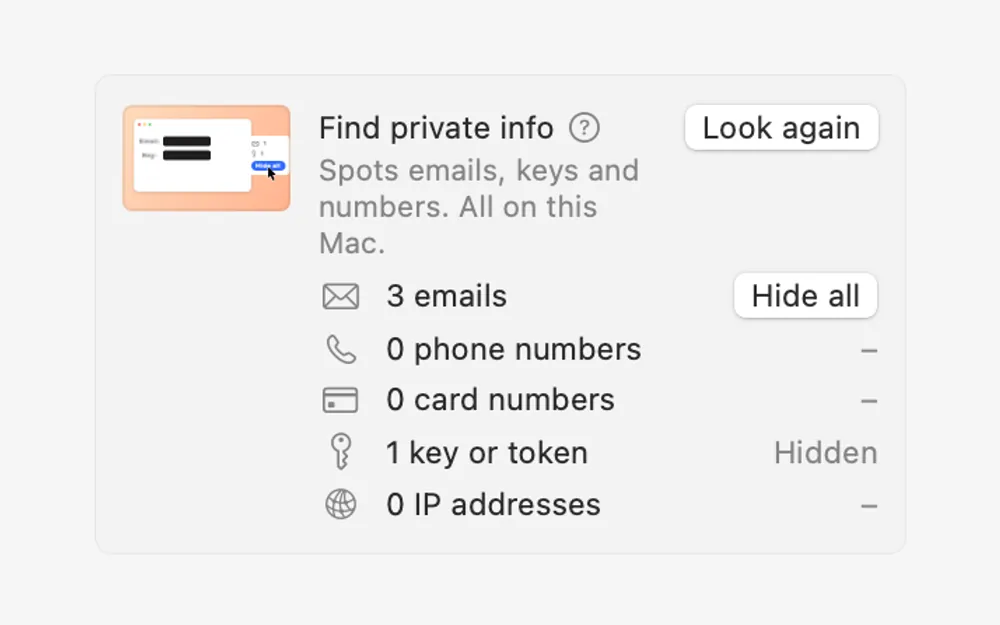
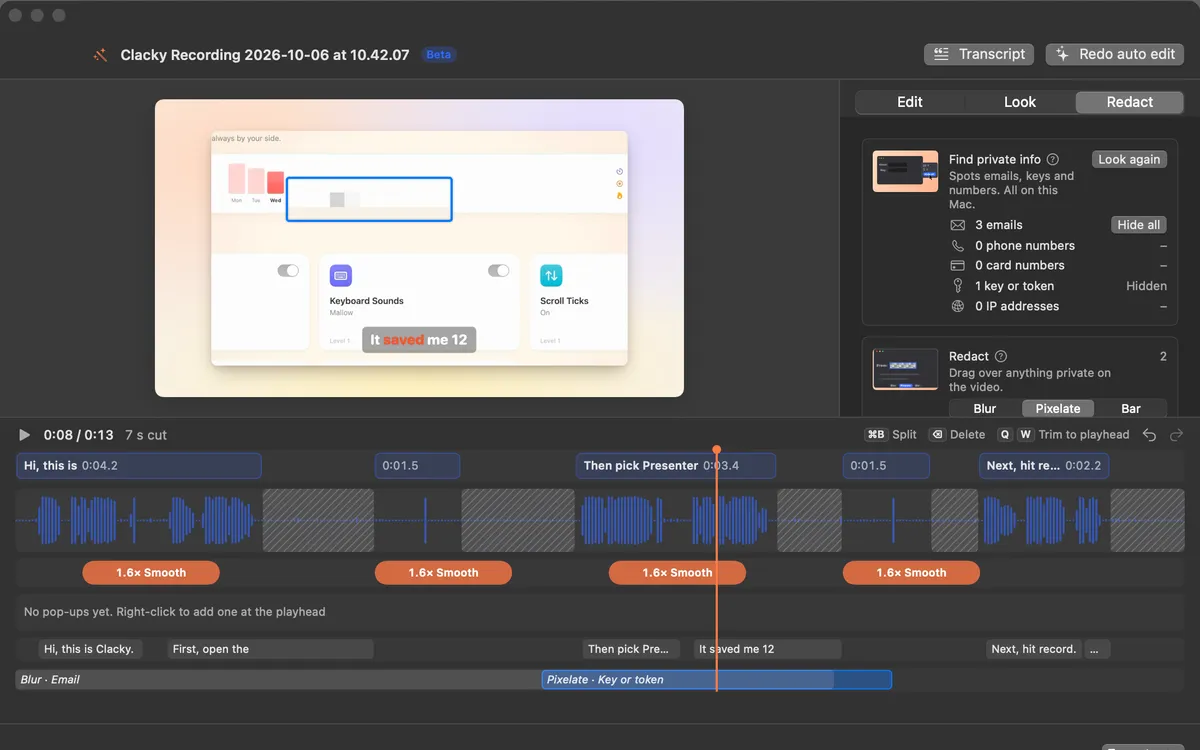
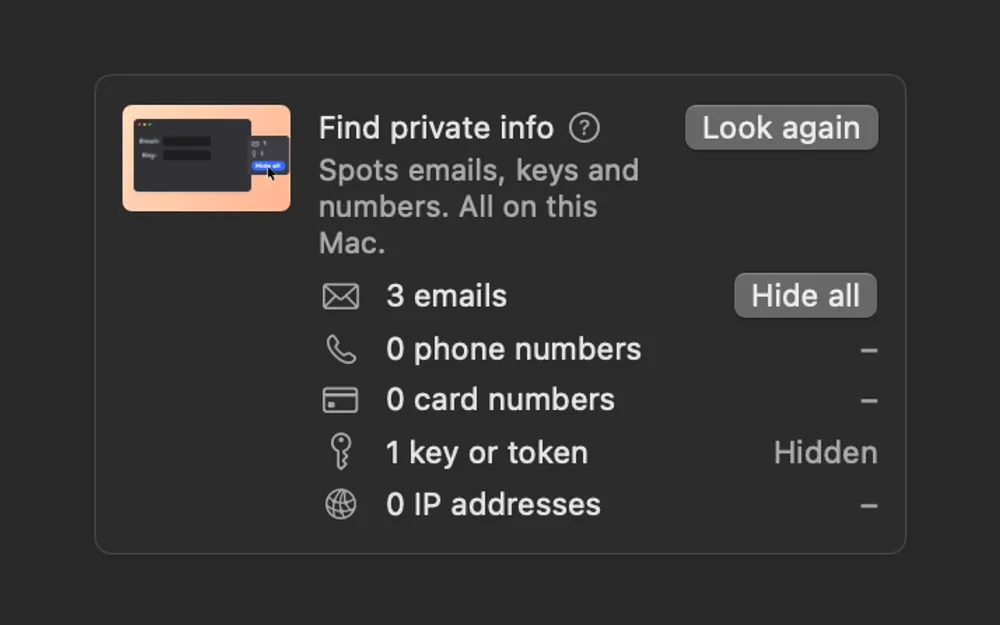
  • Private Daten finden(auf Englisch)Clacky liest den Bildschirm in deiner Aufnahme, auf deinem Mac, findet E-Mail-Adressen, Telefonnummern, Kartennummern, Schlüssel und IP-Adressen, und Alle verbergen deckt sie ab.
  • Product demo video on Mac(auf Englisch)Record a product demo with clicks heard and seen, let Studio cut the pauses and zoom on clicks, add captions, and export for X, YouTube or a launch.
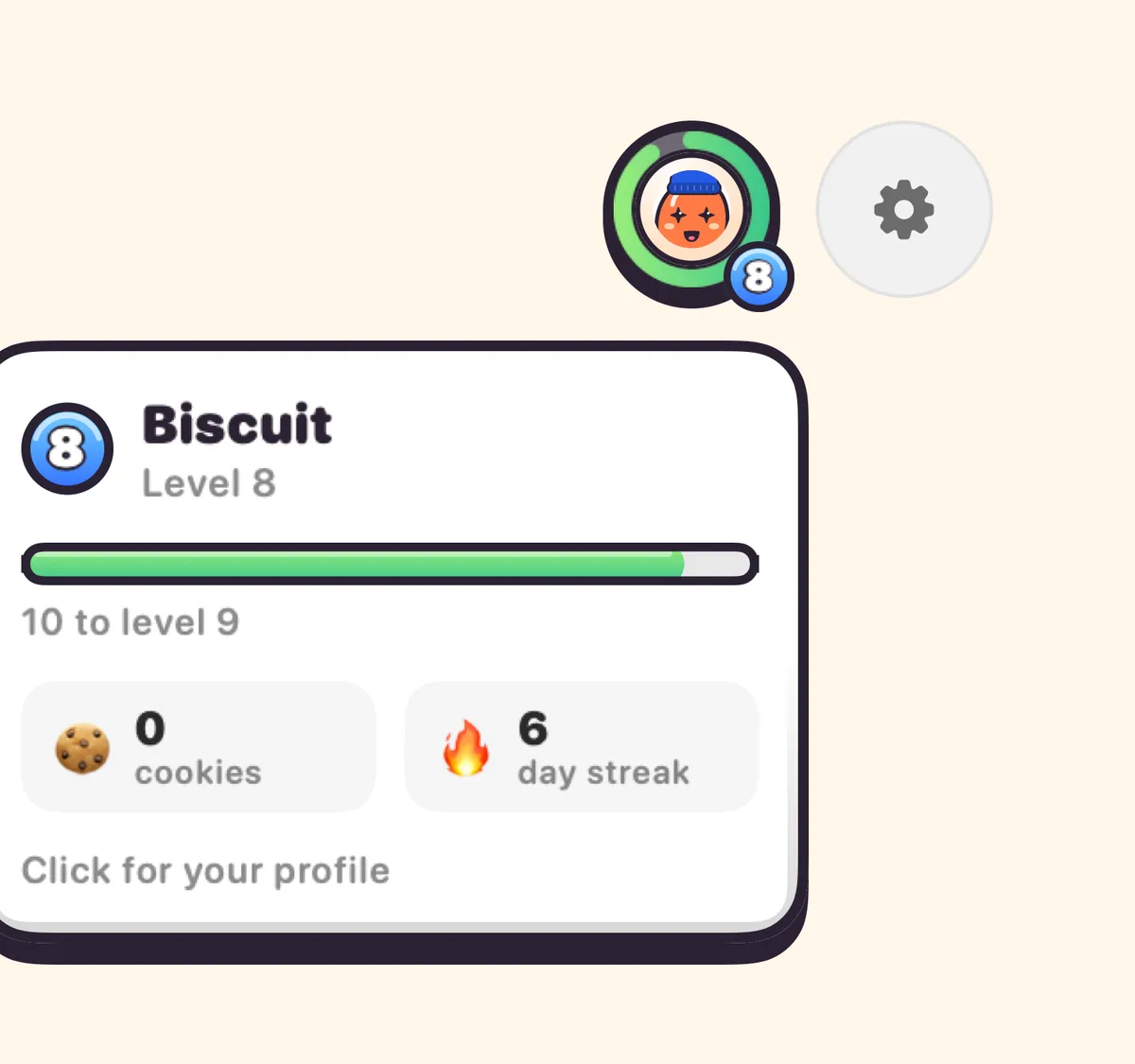
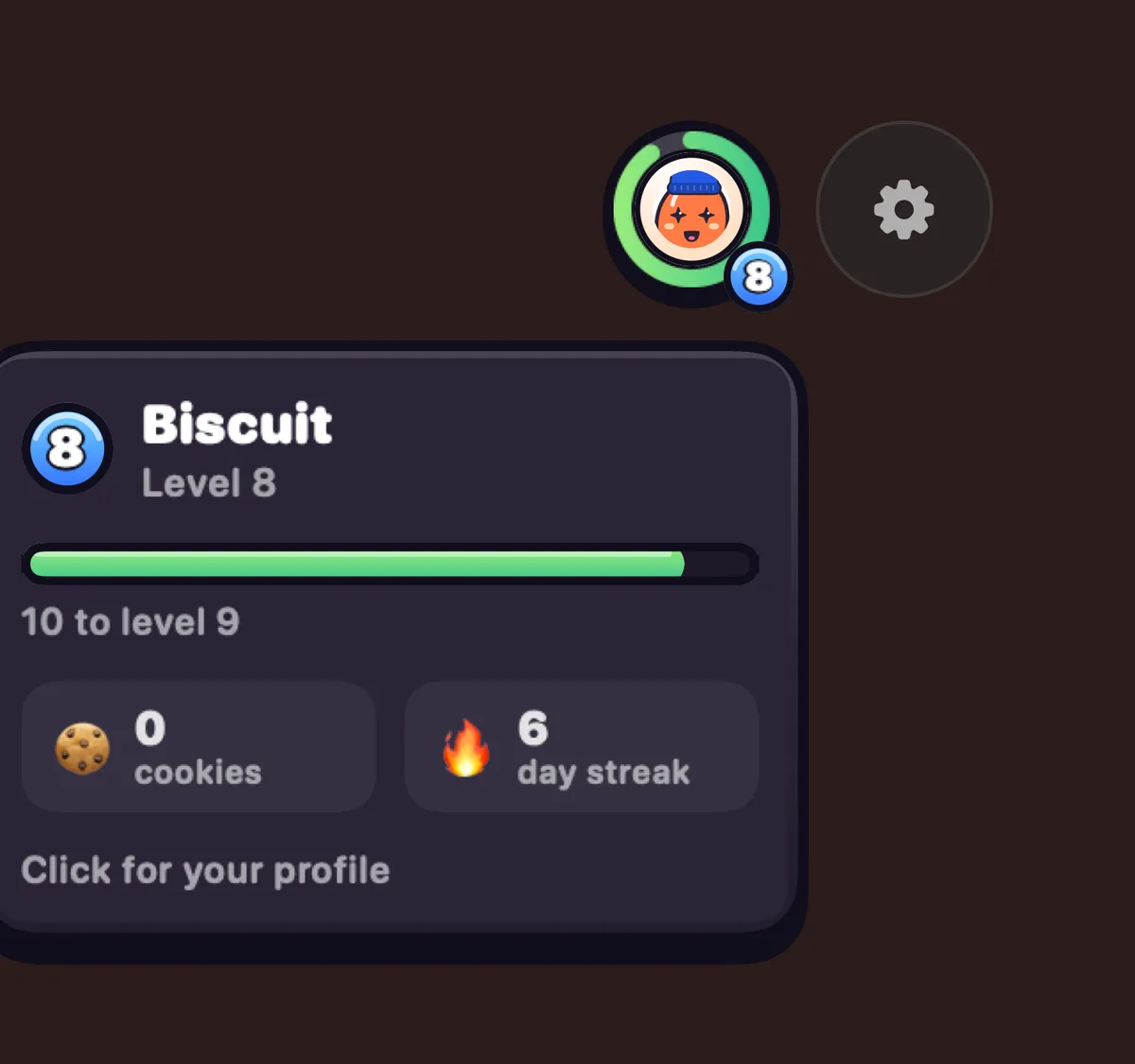
  • Profilblase(auf Englisch)Dein Blip in einem Ring, der sich füllt, während du Punkte sammelst. Fahr darüber für Level, Kekse und Serie; klick für deinen Kleiderschrank, Erfolge und Deine Statistik.

R

  • Remove filler words from video(auf Englisch)Find every um, uh and “you know” in your recording’s transcript, uncheck the ones to keep, and remove the rest in one go. On your Mac.

S

  • Safe zones(auf Englisch)Marks in Studio’s tall formats that show where TikTok, Reels or Shorts put their buttons, so nothing important hides under them.
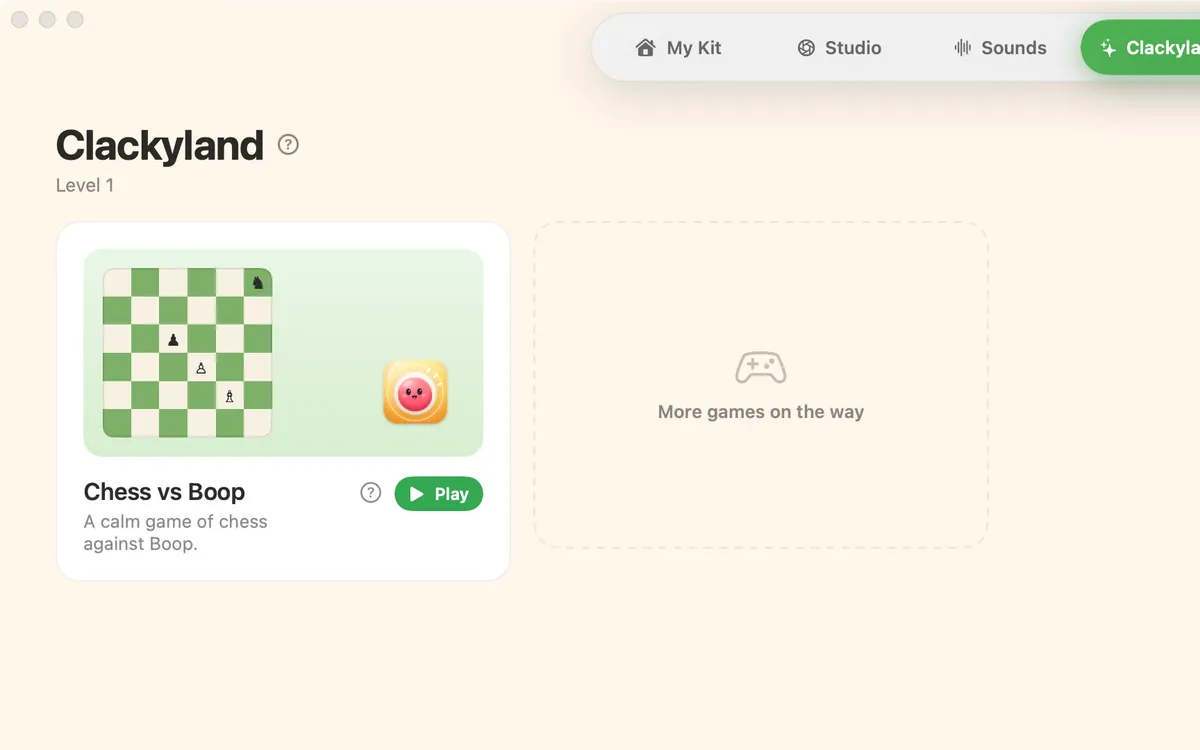
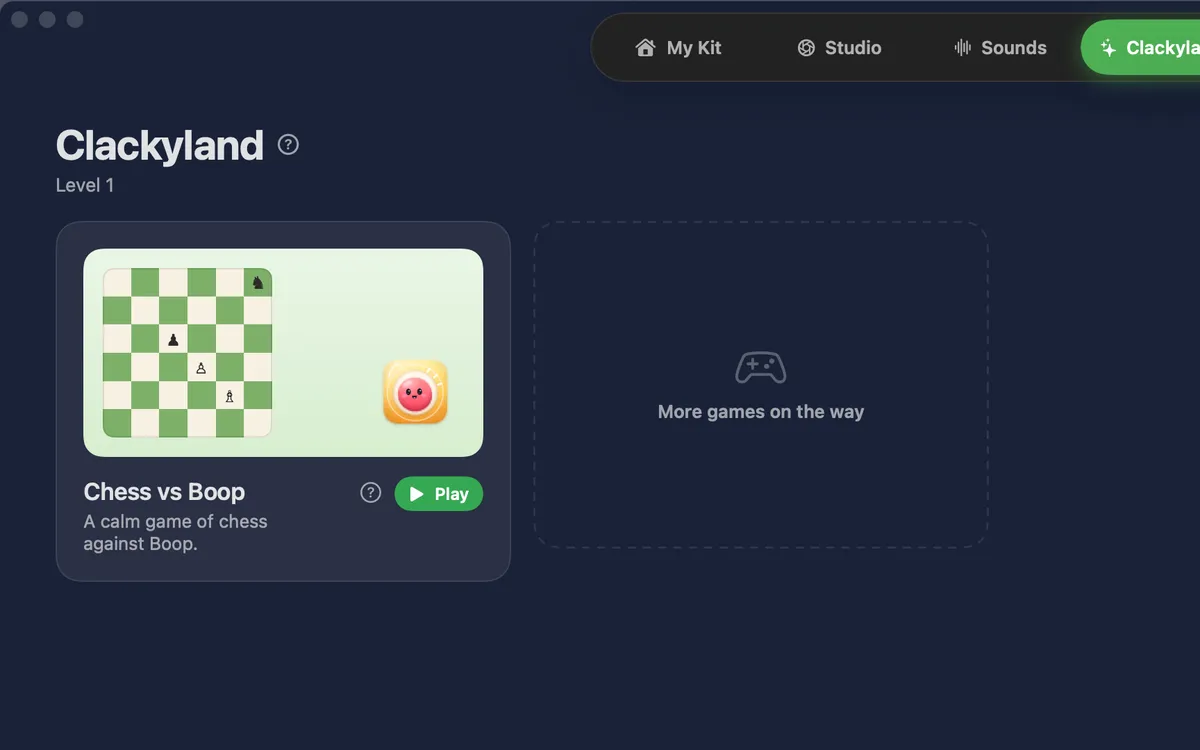
  • Schach gegen Boop(auf Englisch)Das erste Spiel in Spiele: spiel gegen Boop auf Schläfrig, Schlau oder Genie. Widerrufen und Neues Spiel sind immer da.
  • Screen recording with click sounds(auf Englisch)Record your Mac screen with every click heard and a ripple seen, plus Mac audio and your mic. No editing afterwards. macOS 15 or later.
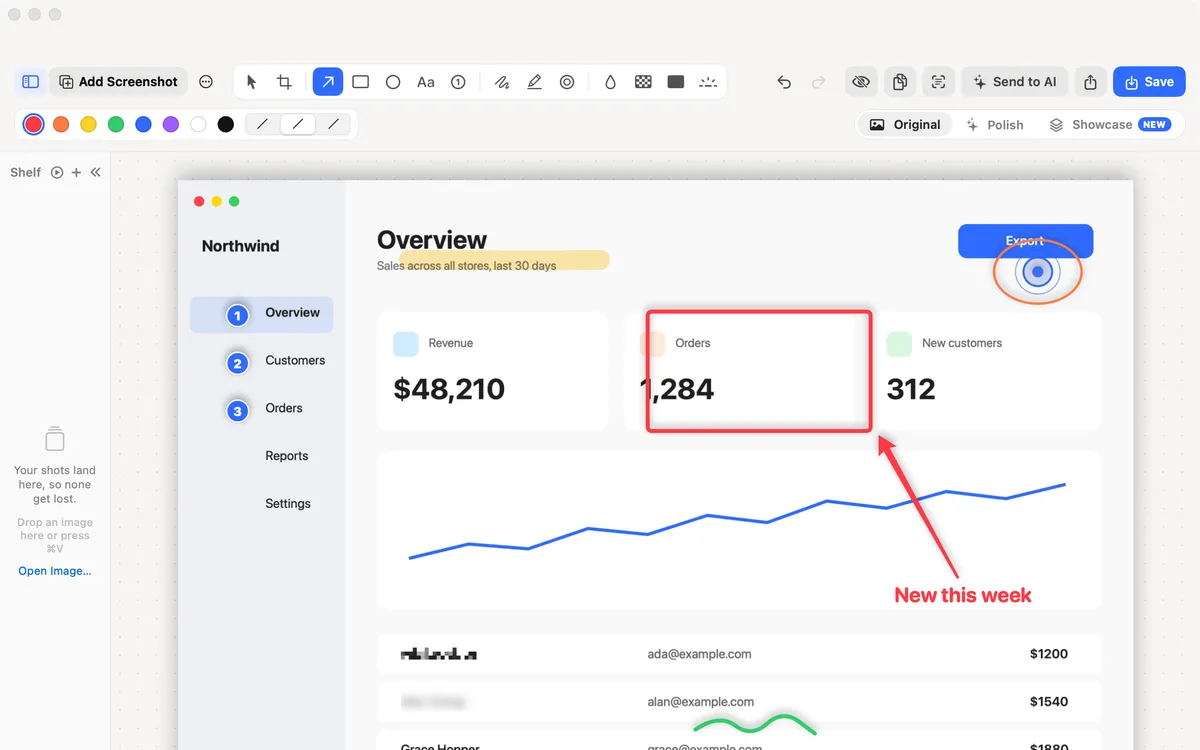
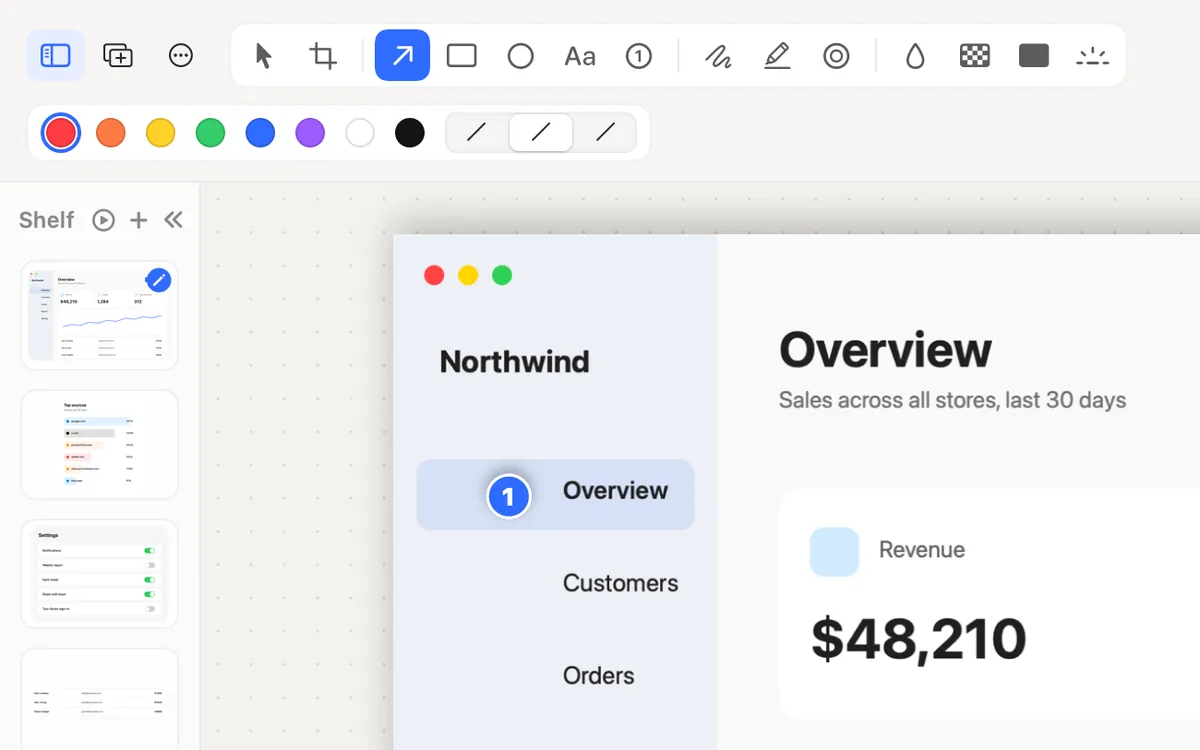
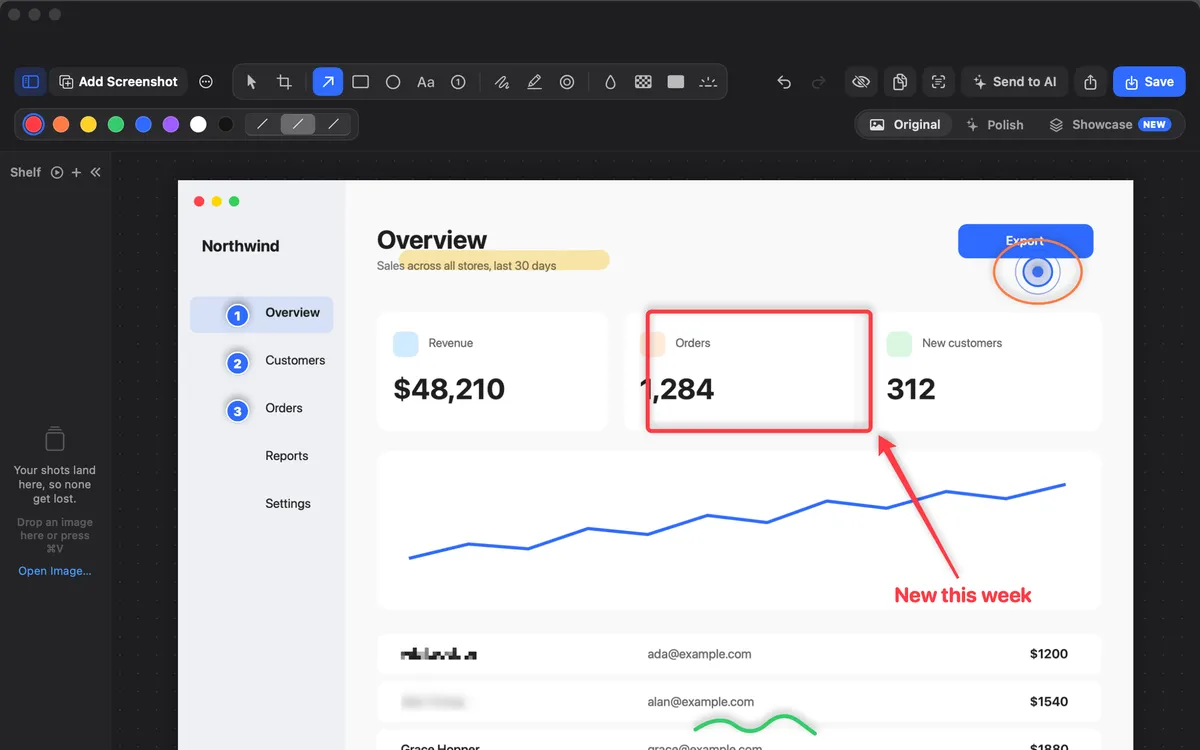
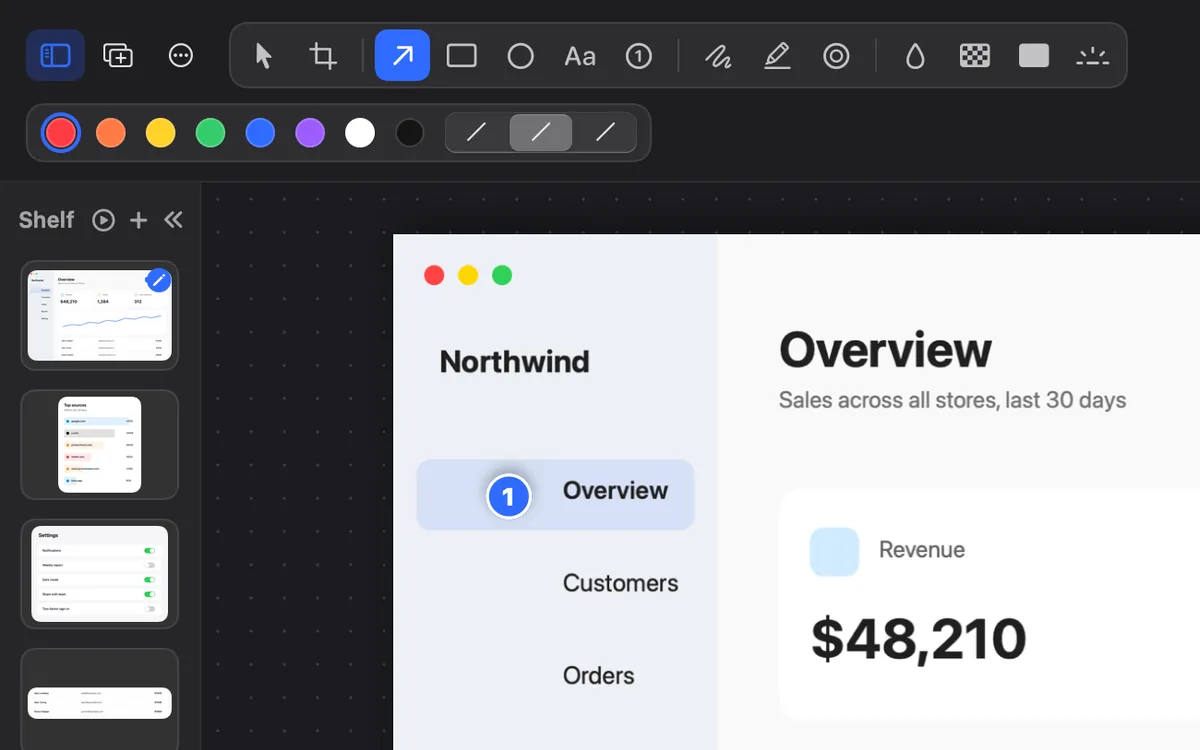
  • Screenshot-Editor(auf Englisch)Nimm einen Bereich, ein Fenster oder den ganzen Bildschirm auf. Markier ihn mit Pfeilen, Schritten, Text und Unschärfe, dann kopieren oder sichern.
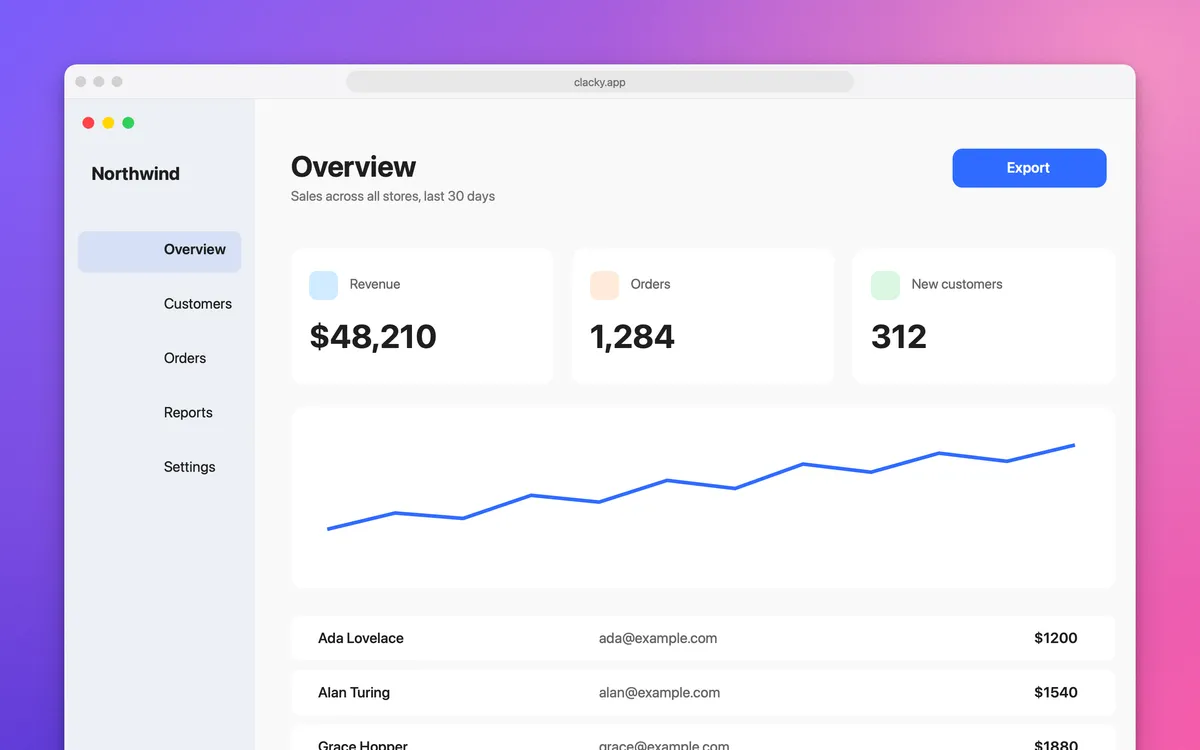
  • Screenshot-RahmenSetz einen Screenshot in ein Mac-Fenster, ein MacBook oder ein iPhone auf sanftem Hintergrund. Formate für X, Instagram und Storys. Gratis im Browser.
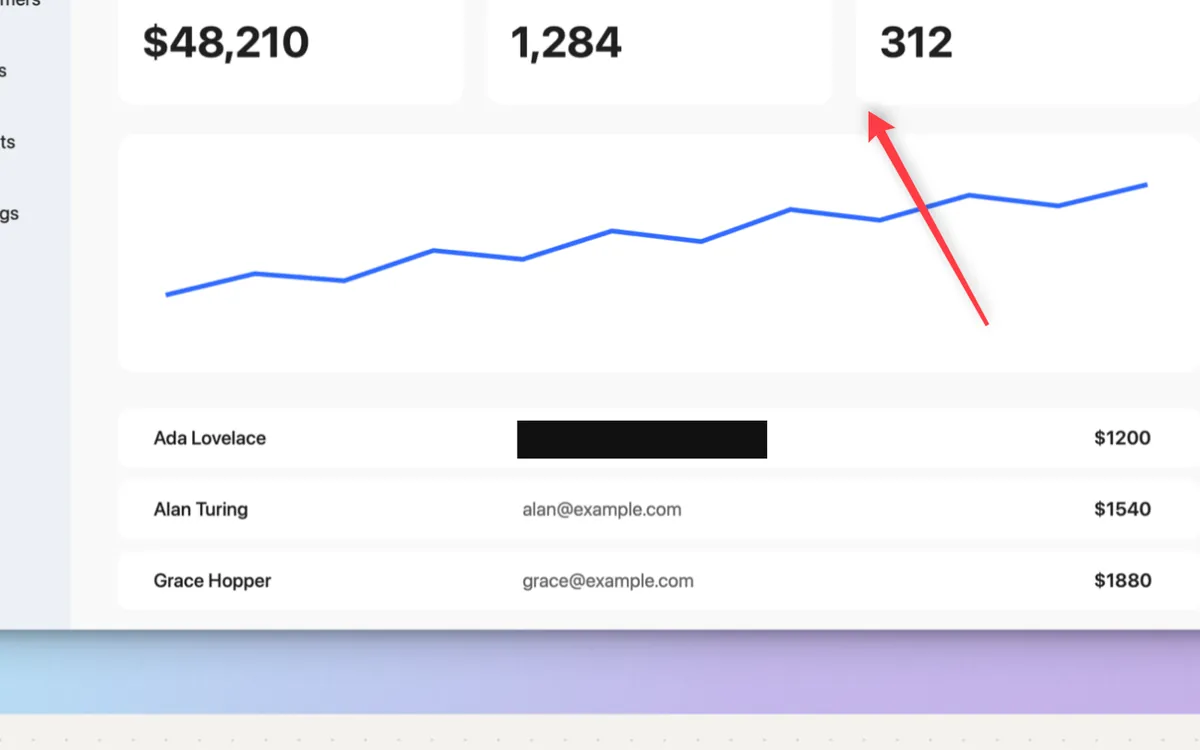
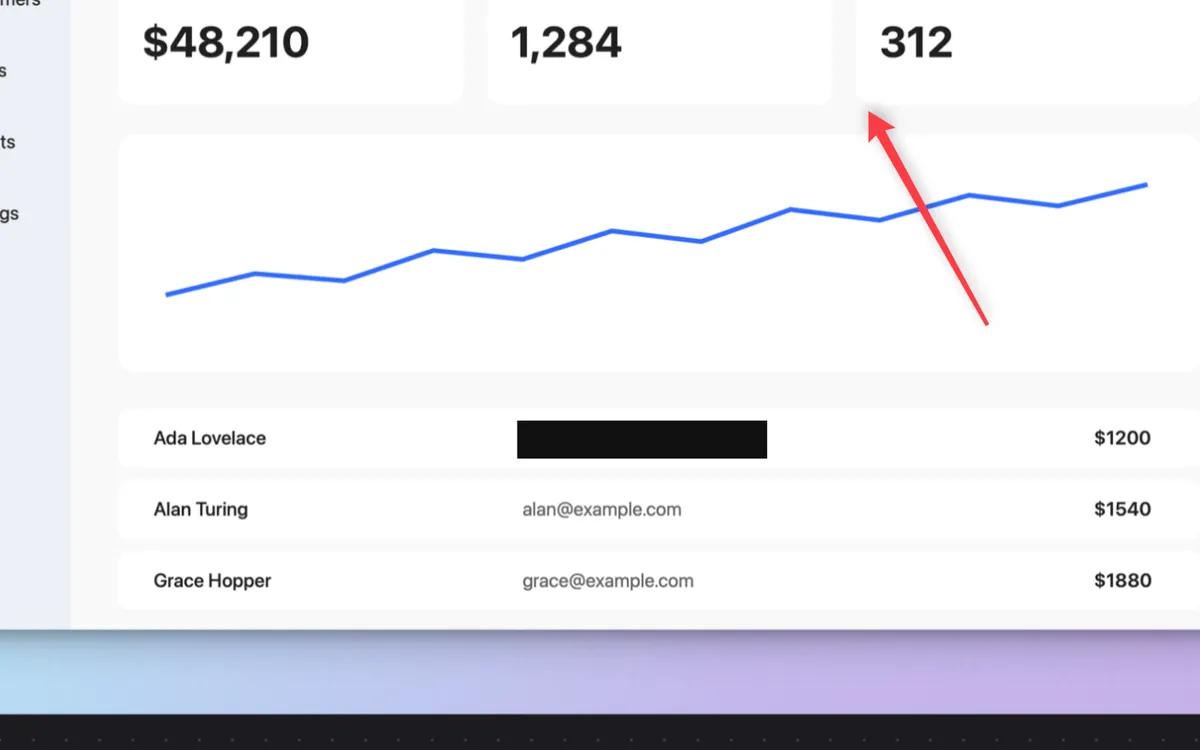
  • Screenshots schwärzen(auf Englisch)Zieh einen vollen Balken über ein Passwort, einen Schlüssel oder eine E-Mail. Nichts unter dem Balken bleibt erhalten.
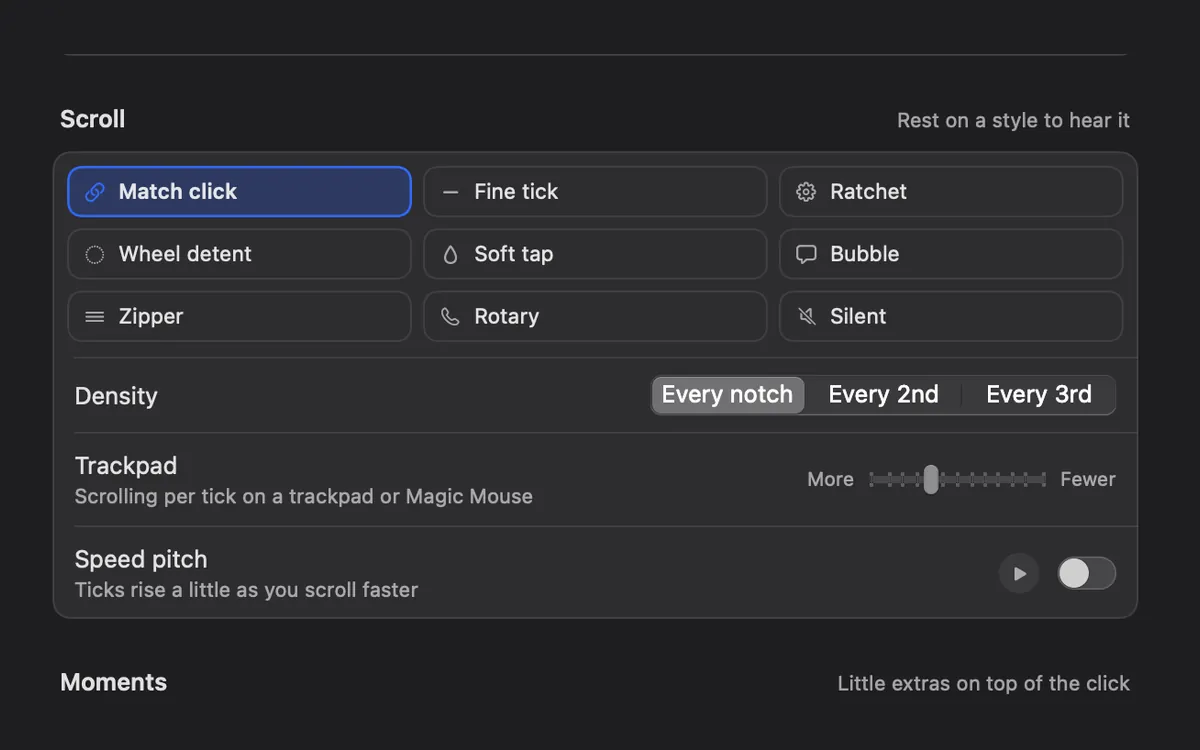
  • Scroll tick(auf Englisch)A soft sound for each notch of the scroll wheel. Clacky has 8 scroll styles.
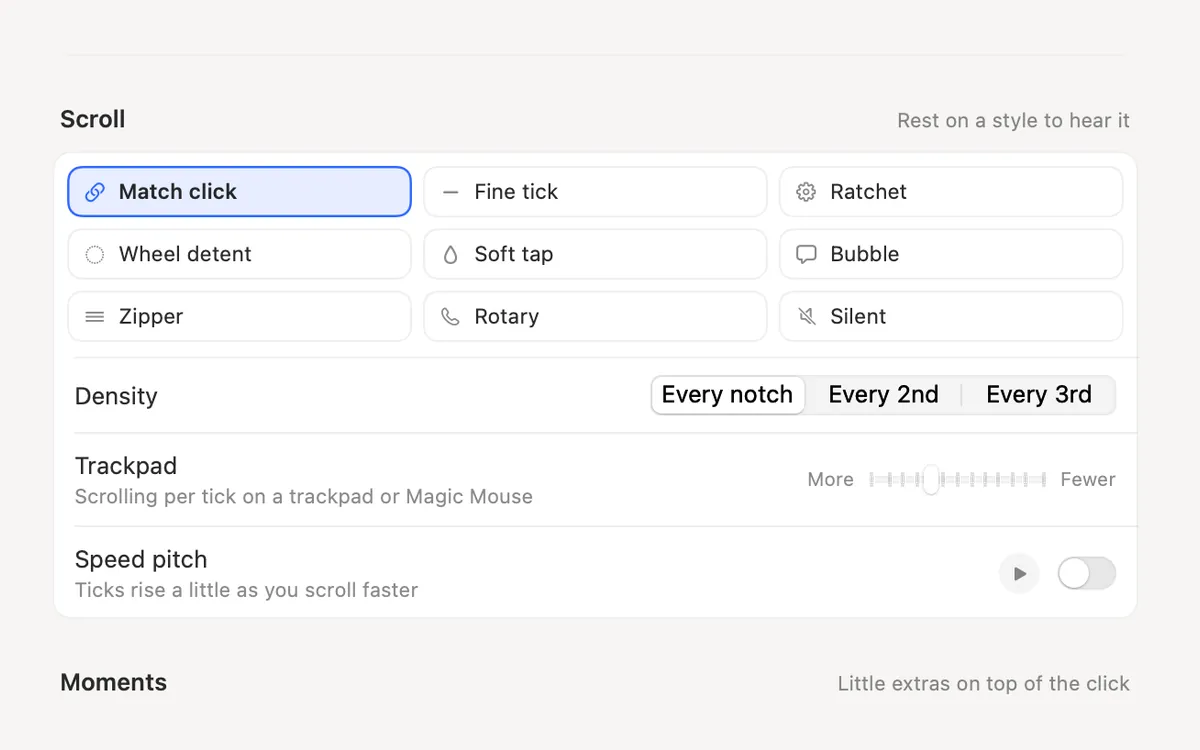
  • Scroll wheel sound on Mac(auf Englisch)Add a soft tick for every scroll-wheel notch on your Mac, in 8 scroll styles, with a setting for trackpads and Magic Mouse.
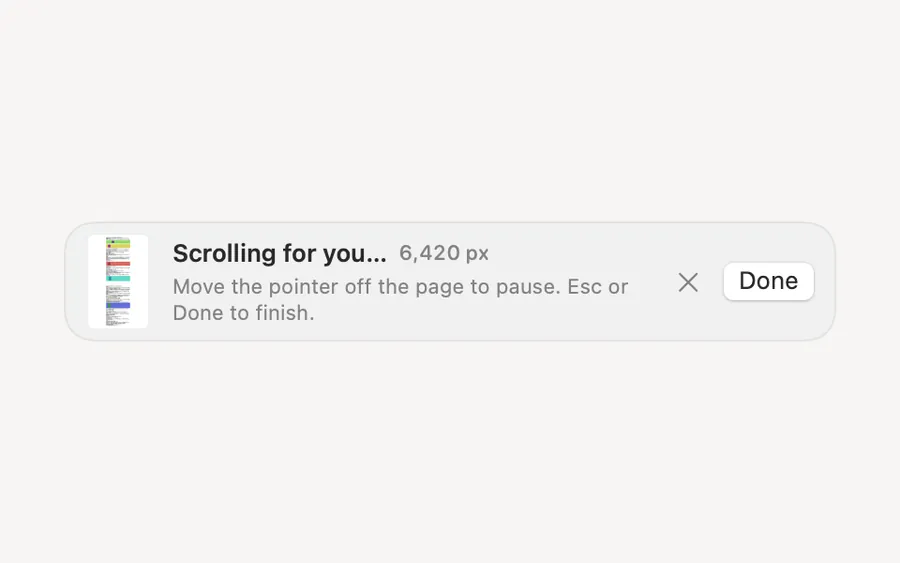
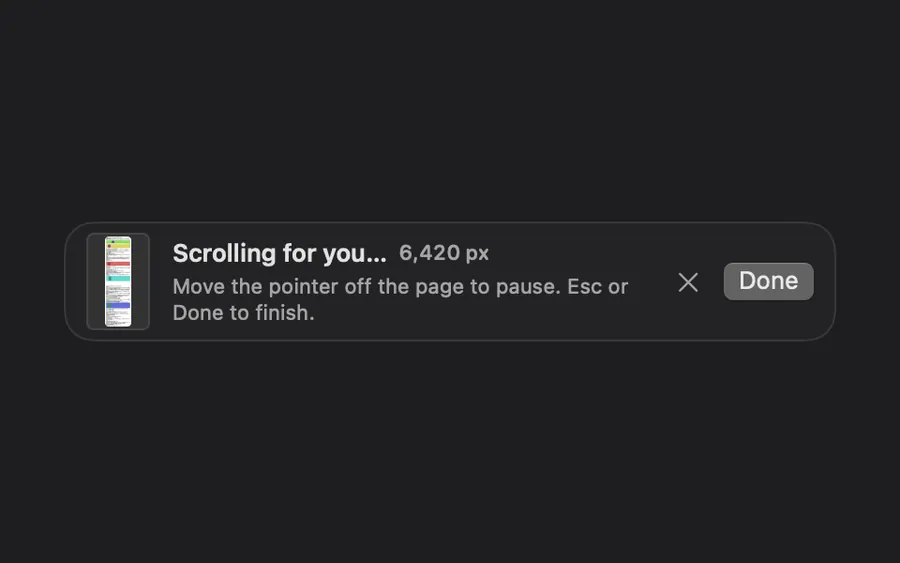
  • Scroll-Aufnahme(auf Englisch)Wähl ein Fenster, und Clacky scrollt es für dich und setzt ein langes Bild der ganzen Seite zusammen.
  • Scroll-Ticks(auf Englisch)Ein sanftes Ticken bei jeder Raste des Scrollrads, in 8 Scroll-Stilen.
  • Secure Input(auf Englisch)The macOS mode password fields use. Clacky’s keyboard sounds stay quiet there.
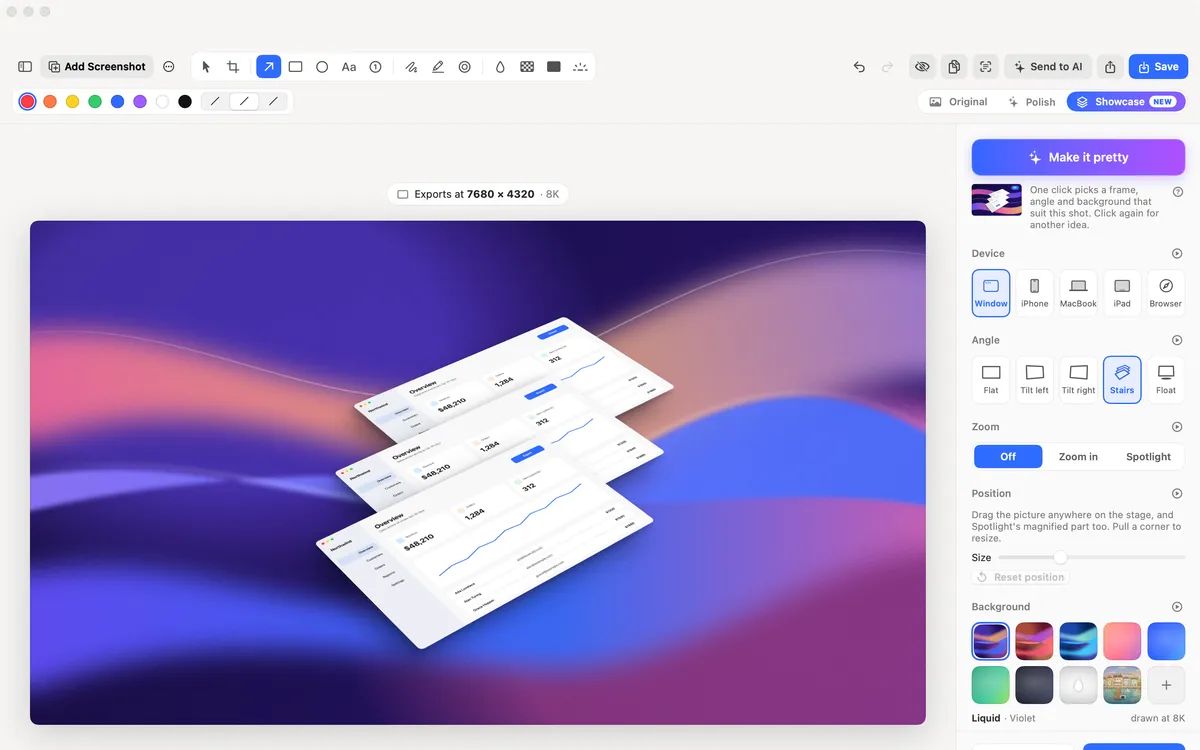
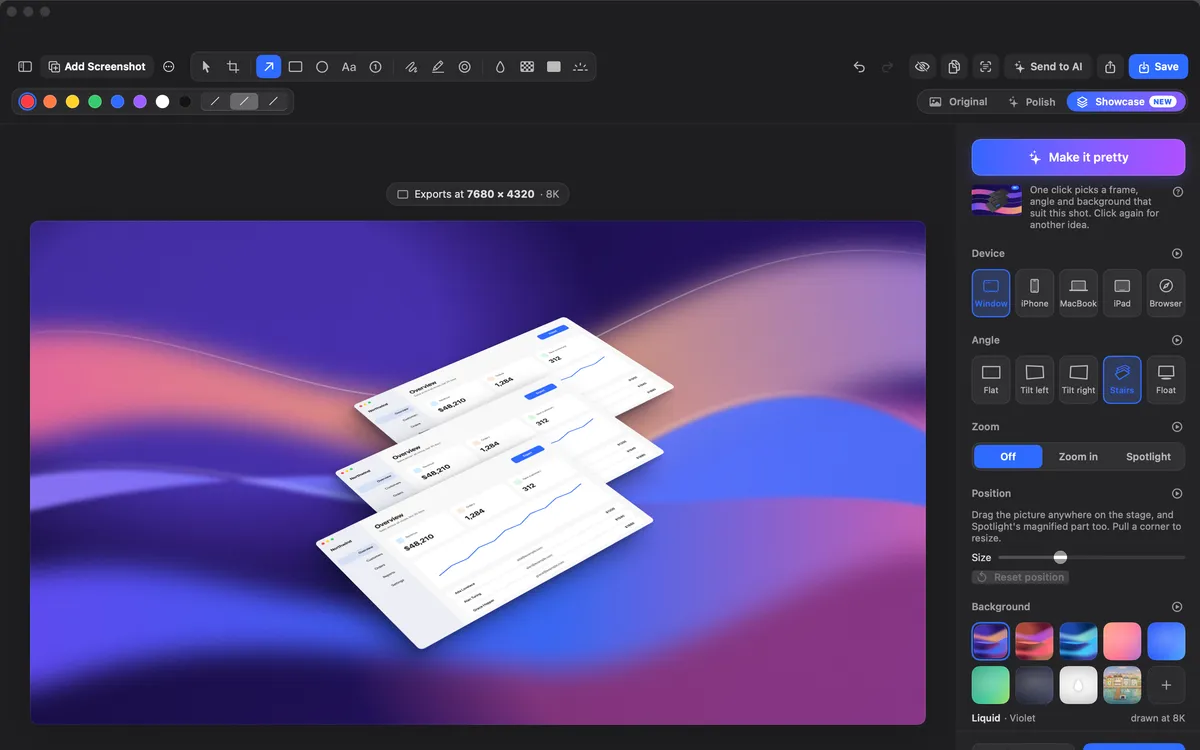
  • Showcase(auf Englisch)Dein Bildschirmfoto in einem Fenster-, iPhone-, MacBook-, iPad- oder Browser-Rahmen, im 3D-Winkel auf einem Hintergrund. Kopieren oder sichern in 4K, 6K oder 8K.
  • So hältst du deinen Mac bei geschlossenem Deckel wachMacBook mit geschlossenem Deckel laufen lassen: Clamshell-Modus, warum caffeinate nicht reicht, der pmset-Befehl samt Risiken und Apps mit Sicherheitsnetz.
  • So merkst du, wann Claude Code oder Codex fertig istClaude Code und die Codex CLI melden sich, wenn sie fertig sind: Terminal-Mitteilungen, Hooks mit Sound, Codex’ notify und Hilfe, wenn nichts passiert.
  • So nutzt du einen Teleprompter auf dem Mac (direkt unter der Kamera)Beim Aufnehmen am Mac ein Skript direkt unter der Kamera lesen, den Blick beim Objektiv: kostenlose Wege, Notch-Teleprompter und wie es nicht ins Video kommt.
  • So verdienst du Kekse(auf Englisch)Boop backt jeden Tag, Clacky zu nutzen bringt ein paar dazu (1.000 Klicks, eine Aufnahme), und Level-ups, Erfolge, Freunde und Teilen bringen Boni. Es gibt ein Tageslimit.
  • Soundeffekte(auf Englisch)Ein sanftes Whoosh, wenn die Kamera zoomt, ein tiefer Schlag, wo eine Pause geschnitten wurde, ein echter Clacky-Klick auf der Abschlusskarte.
  • Sounds37 Klickgeräusche in 8 Familien, Tastaturklänge, 8 Scroll-Stile und ein Ring bei jedem Klick. Clackys Ort Sounds, erklärt.
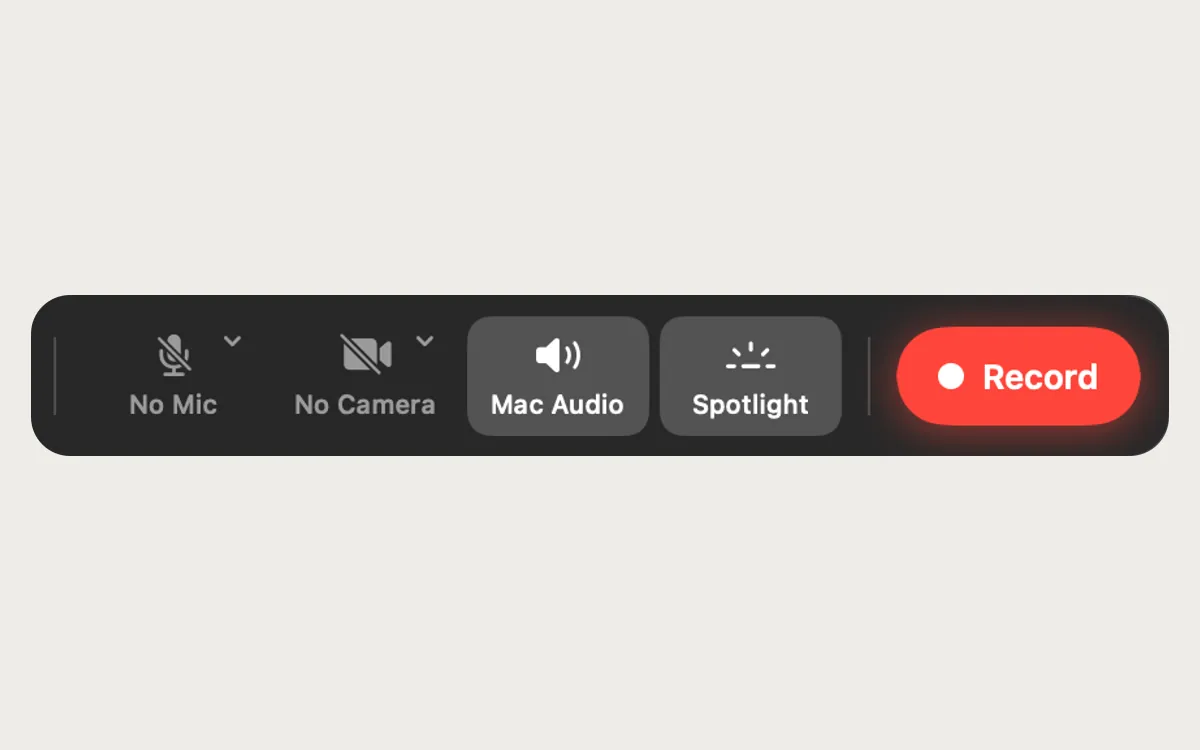
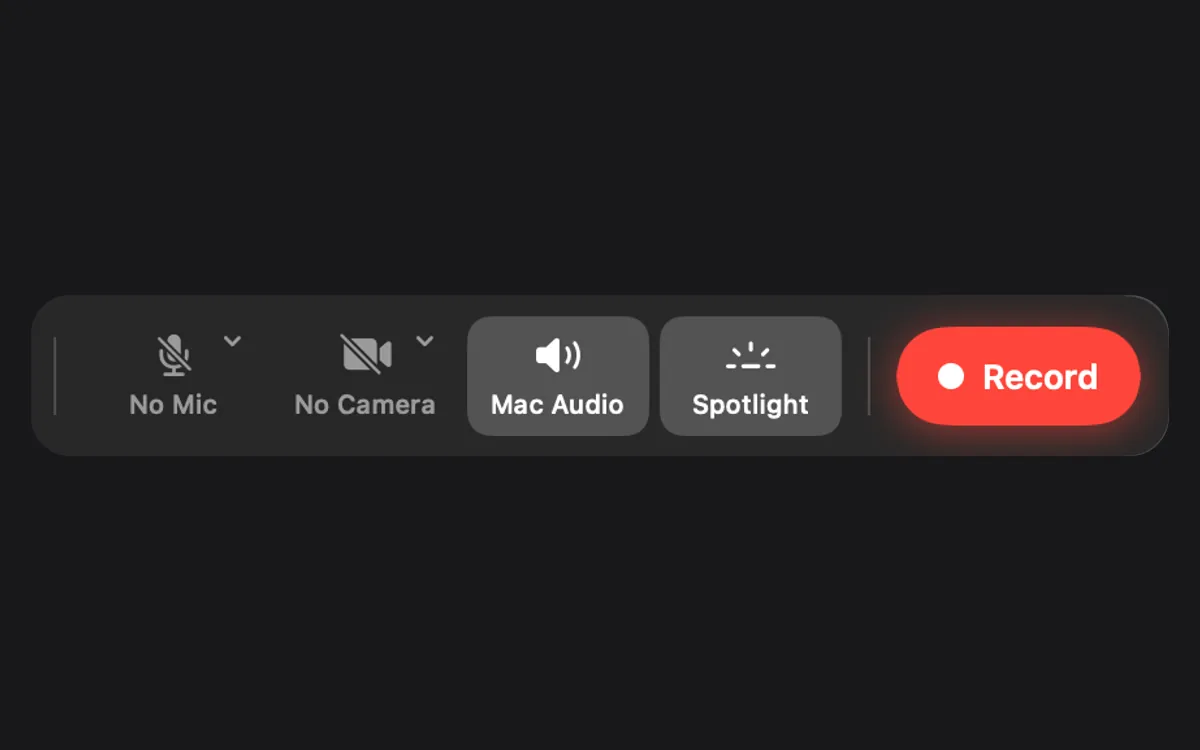
  • Spotlight(auf Englisch)Dunkelt den Bildschirm rund um den Zeiger ab, während du aufnimmst.
  • Stimme bereinigen(auf Englisch)Brummen, Rauschen und Raumhall weg, deine Stimme auf gleichmäßigem Pegel, bearbeitet auf deinem Mac. Klicks bleiben knackig.
  • Stopp in der Notch(auf Englisch)Während du aufnimmst, zeigt die Notch einen roten Punkt und die Zeit, mit Pausieren und Stoppen daneben. Im Video tauchen sie nie auf.
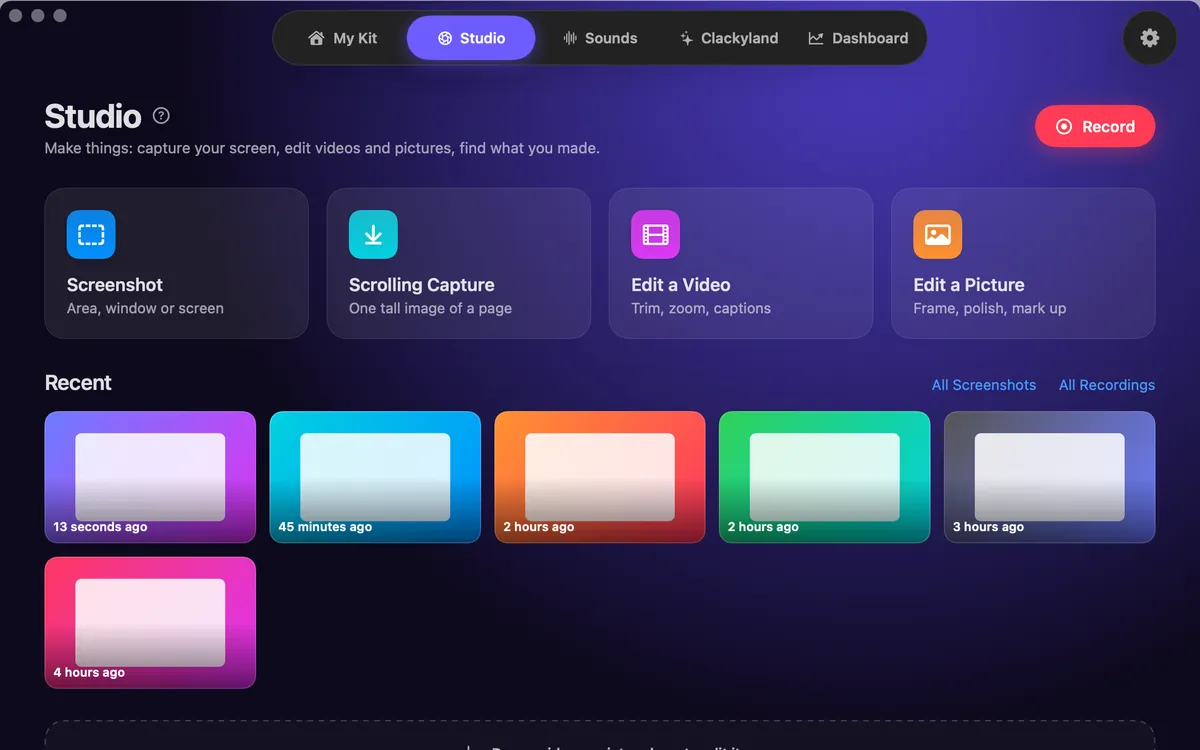
  • StudioStudio nimmt deinen Mac-Bildschirm mit hörbaren Klicks und sichtbaren Ringen auf, schneidet per Transkript, erstellt Untertitel und poliert Screenshots.
  • Studio-Start(auf Englisch)Bildschirmfoto, Scroll-Aufnahme, Video bearbeiten und Bild bearbeiten, darunter deine letzten Aufnahmen und Bildschirmfotos.

T

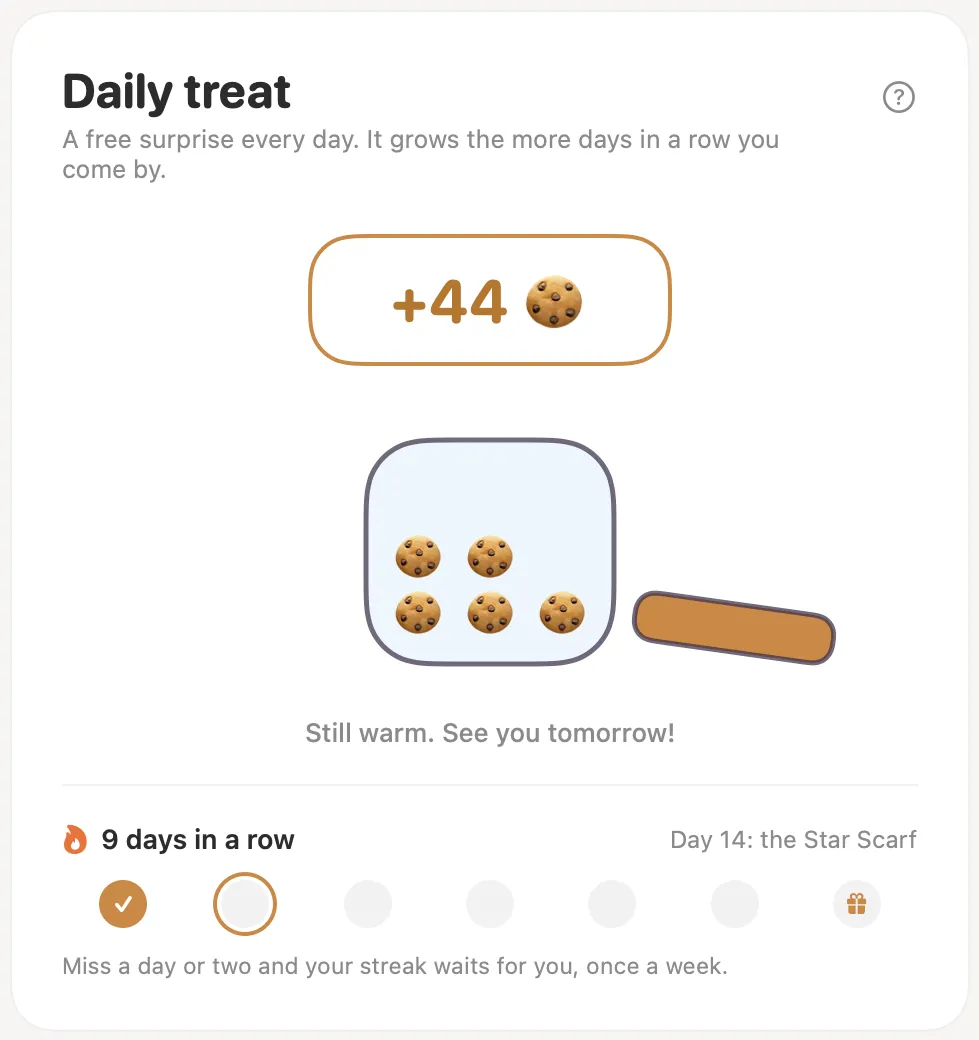
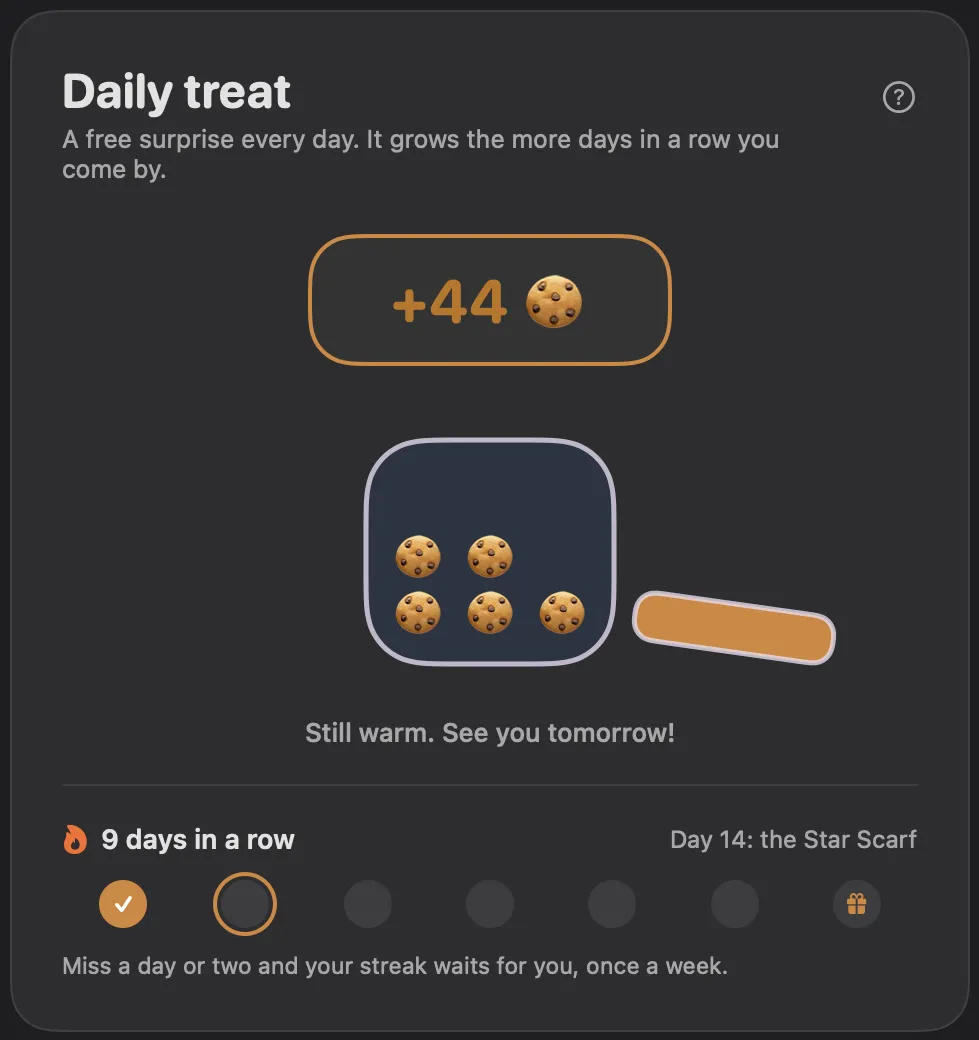
  • Tägliche Leckerei(auf Englisch)Öffne eine Leckerei pro Tag. Jeder Tag in Folge bringt ein bisschen mehr, die Tage 7, 14 und 30 bringen ein Geschenk, und ein verpasster Tag wird einmal pro Woche verziehen.
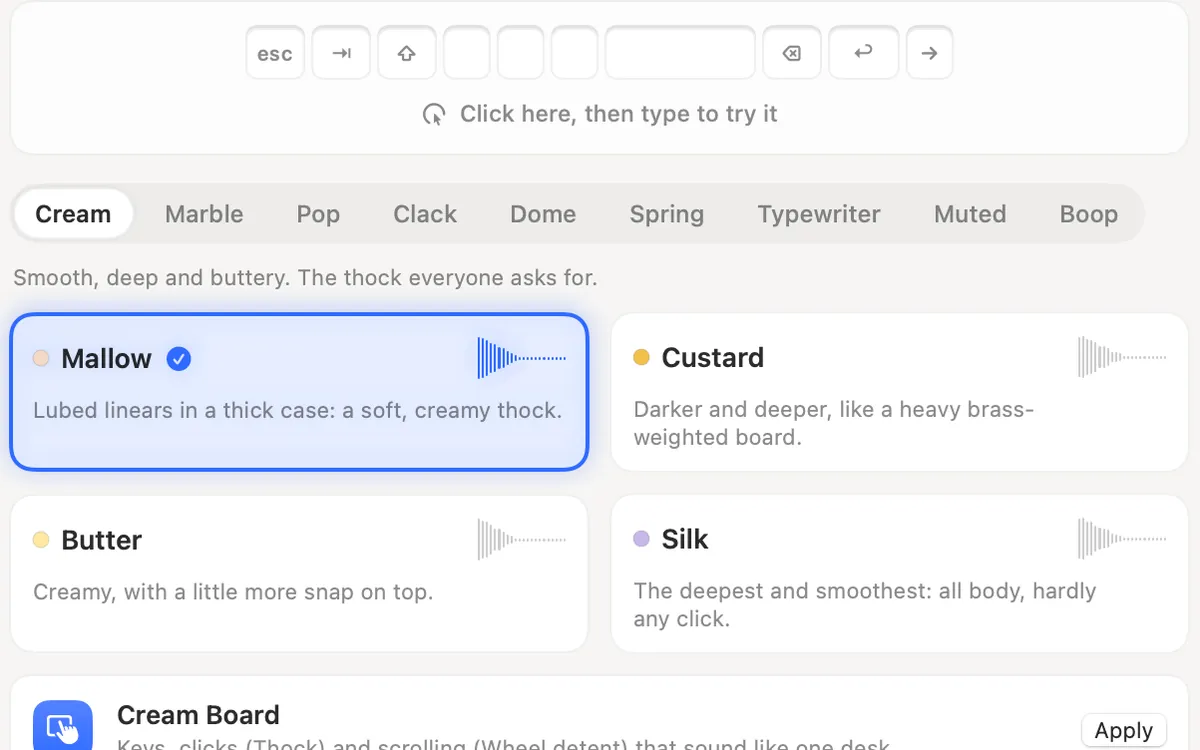
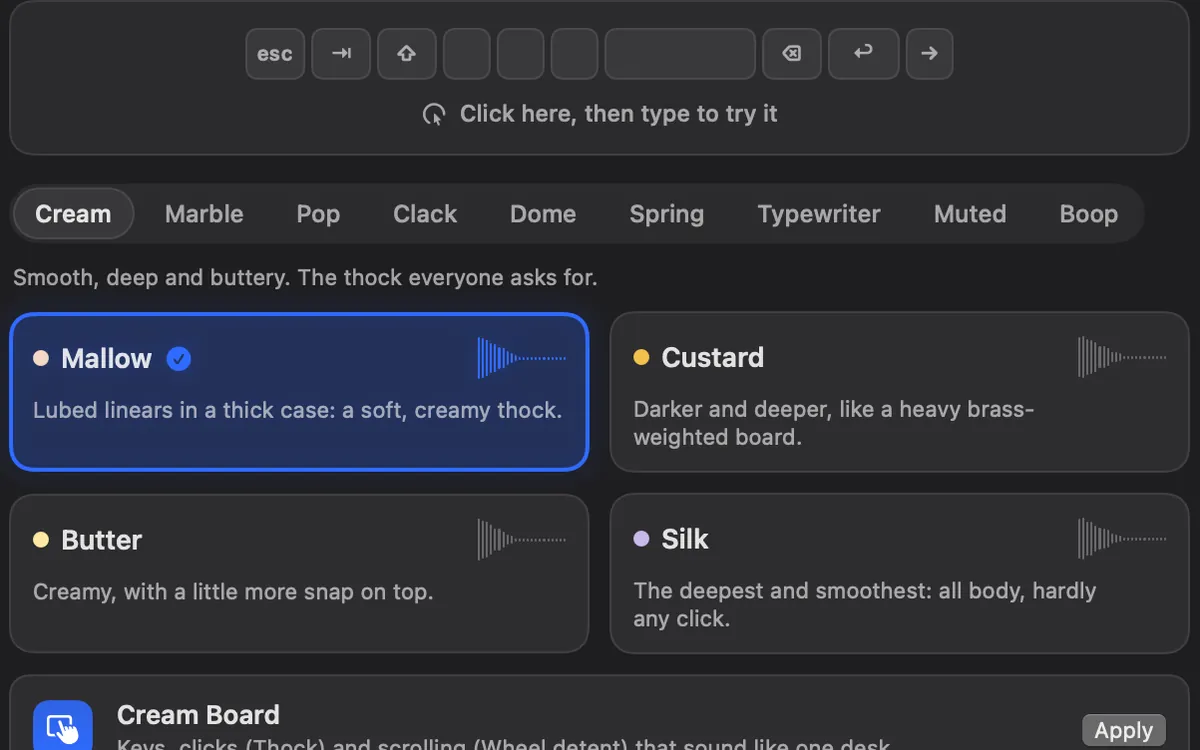
  • Tastaturklänge(auf Englisch)Tippgeräusche beim Schreiben: 29 Klänge in 9 Familien. Clacky hört nur auf Taste runter und hoch und zeichnet nie auf, speichert nie und sendet nie, welche Tasten du tippst. Passwortfelder (Secure Input) bleiben still.
  • Tastatursounds funktionieren nicht am Mac? 8 LösungenTastatursound-App stumm am Mac? Prüf Eingabeüberwachung, Secure Input, die Soundausgabe und die Ruhe-Einstellungen der App. Lösungen für jede App, auch Clacky.
  • Tastatursounds zum Fokussieren und Lernen auf dem MacHelfen Tippgeräusche beim Fokussieren? So nutzt du Tastatursounds auf dem Mac zum Lernen, Schreiben und Coden: weich, nur mit Kopfhörern, still bei Anrufen.
  • TastaturtestKostenloser Tastaturtest online mit Mac-Layout. Drück jede Taste, finde klemmende oder tote Tasten und sieh den Tastencode. Ohne Installation.
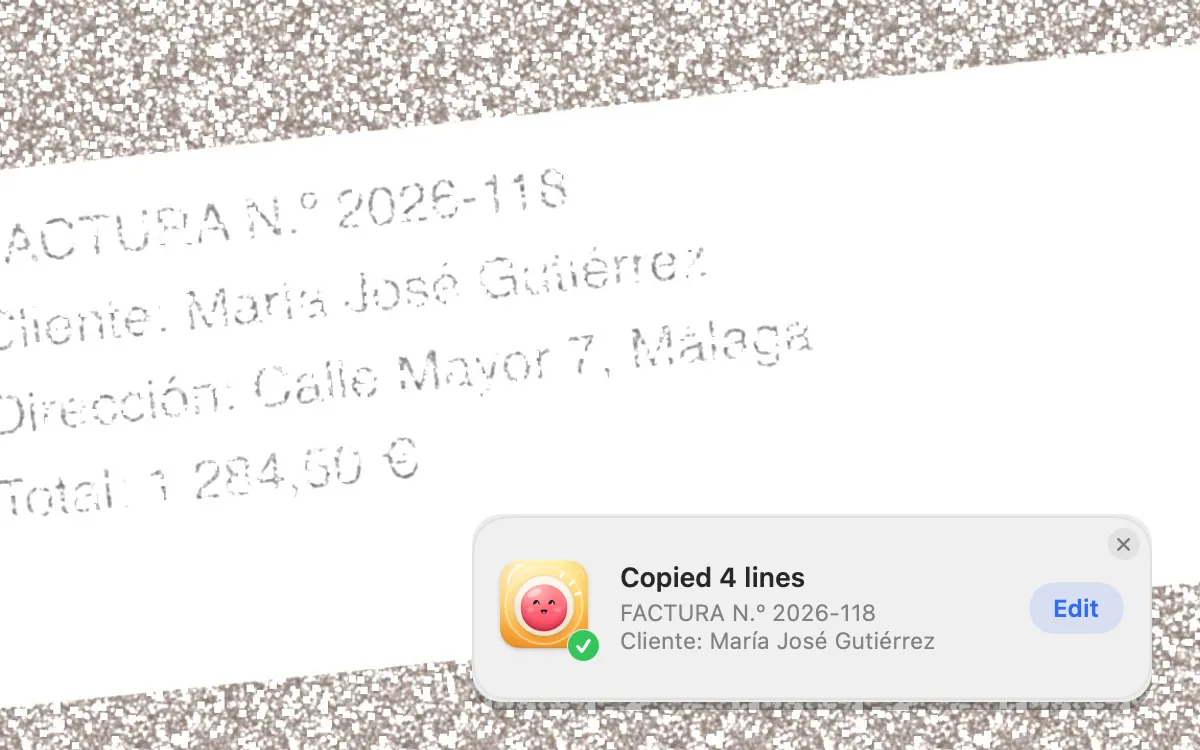
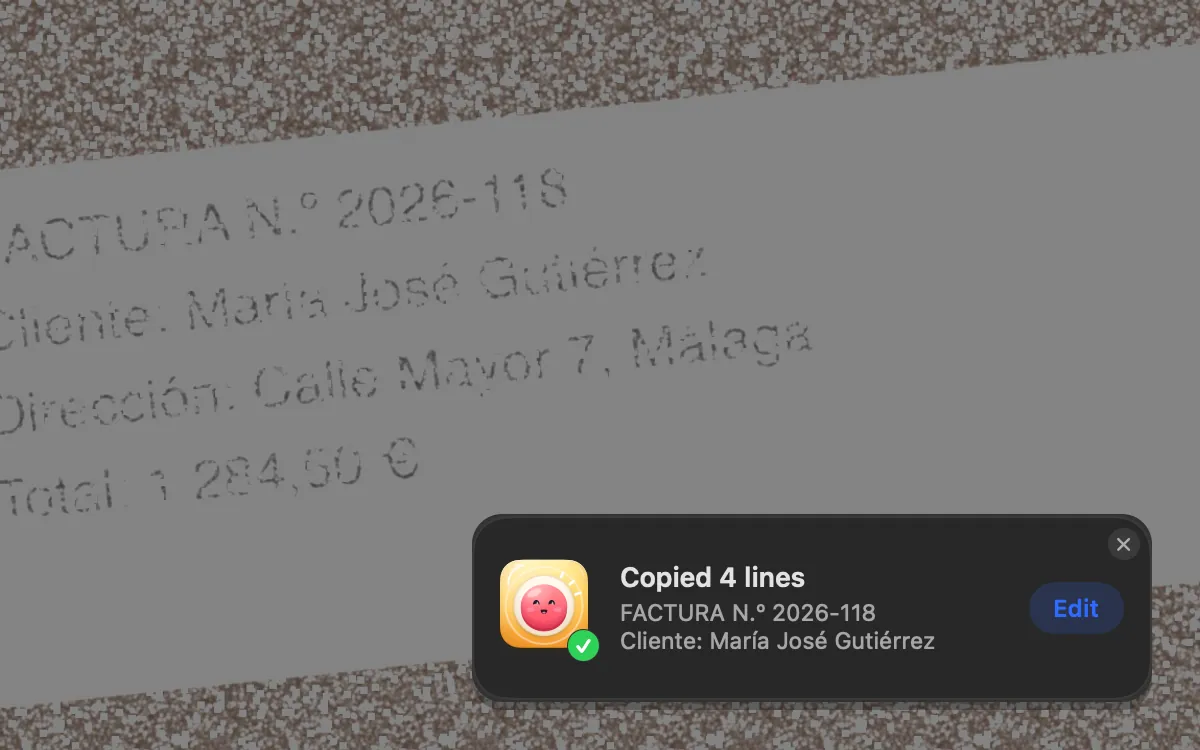
  • Text greifen(auf Englisch)Drück ⌥⇧⌘T und zieh über beliebigen Text: ein Video, ein PDF, ein Foto. Dein Mac liest ihn direkt dort, und er ist in deiner Zwischenablage.
  • Thock, Clack, cremig, poppig: Tastatursounds erklärtWas Thock, Clack, cremig, poppig, marmorig und klickig bei Tastatursounds heißen, mit Player: Hör jeden einzelnen im Browser mit Clackys eigenen Sounds.

U

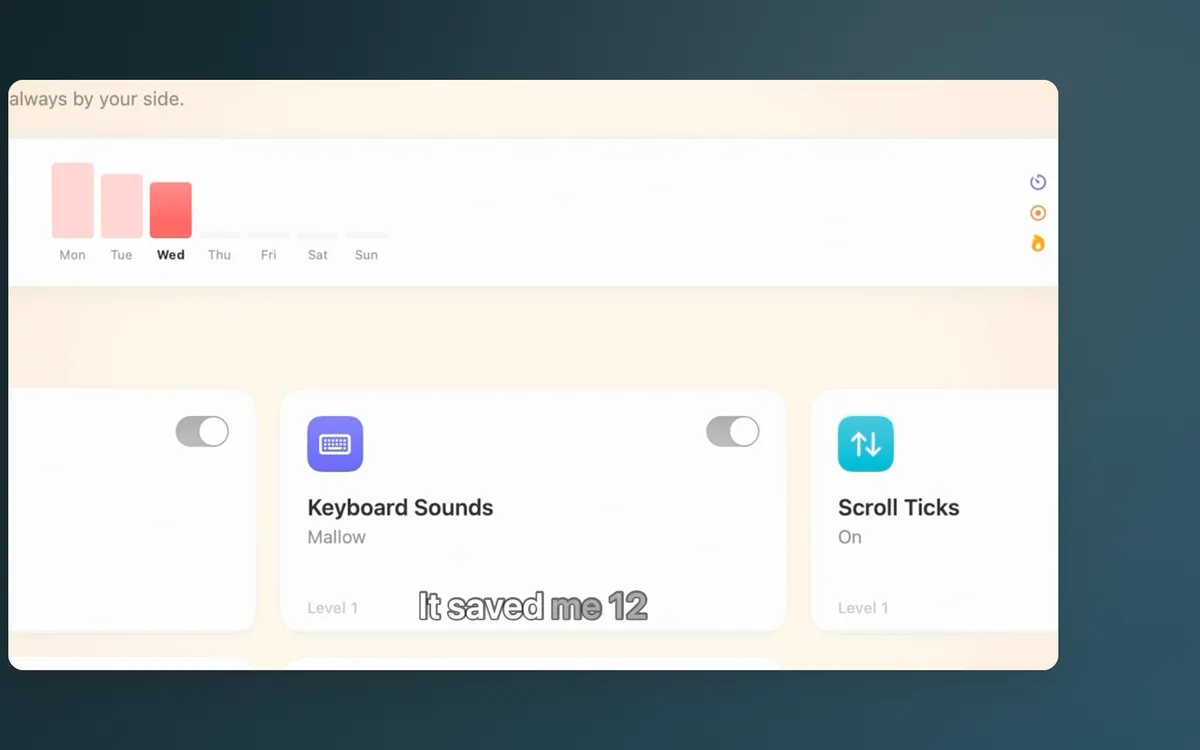
  • Untertitel(auf Englisch)Deine Worte erscheinen, während du sie sagst, geschrieben auf deinem Mac, nichts wird hochgeladen. Sieben Untertitel-Looks und fünf Schriften.
V

  • Vertical video from a screen recording(auf Englisch)Make a 9:16 clip for TikTok, Reels and Shorts from a Mac screen recording, with the camera following your pointer. Also 4:5, 16:9 and 1:1.
  • Video schwärzen(auf Englisch)Zieh einen Rahmen über etwas Privates: Weichzeichnen, Verpixeln oder ein voller Balken, so lange du willst. Er folgt dem Zoom.
W

  • Webcam-TestKostenloser Webcam-Test im Browser: Sieh dein Kamerabild, Auflösung und Bildrate, wechsle die Kamera und mach einen Schnappschuss. Nichts wird hochgeladen.
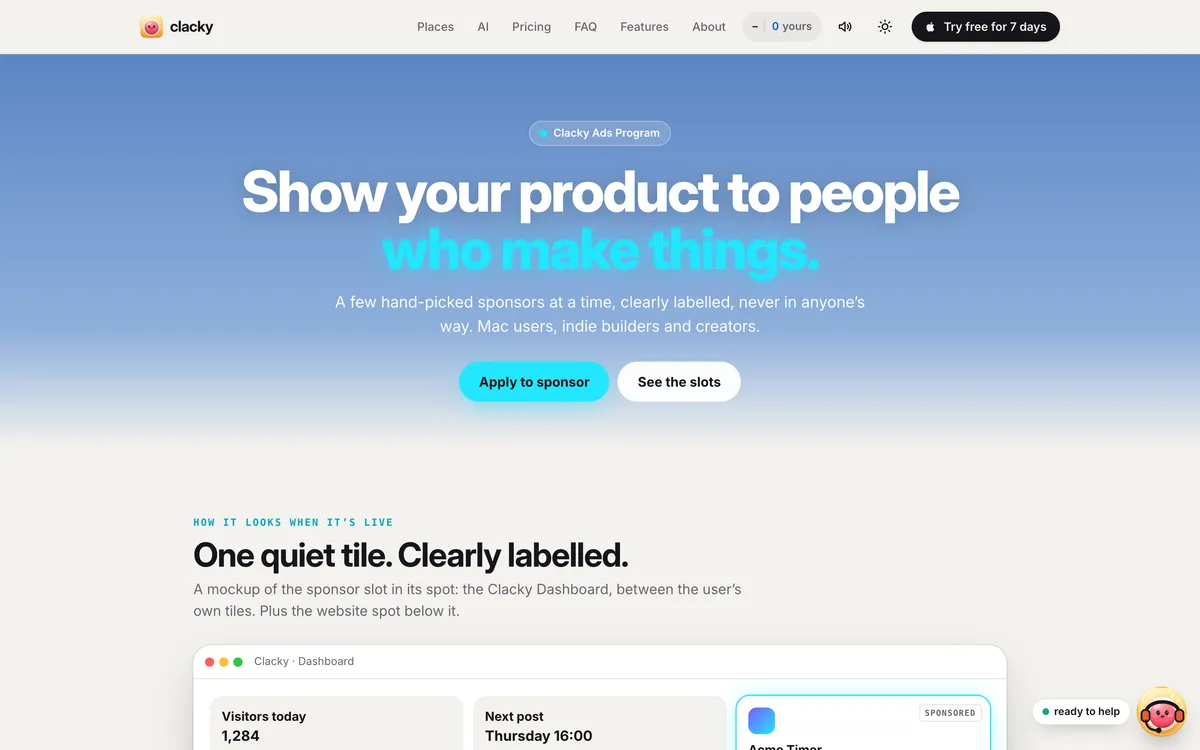
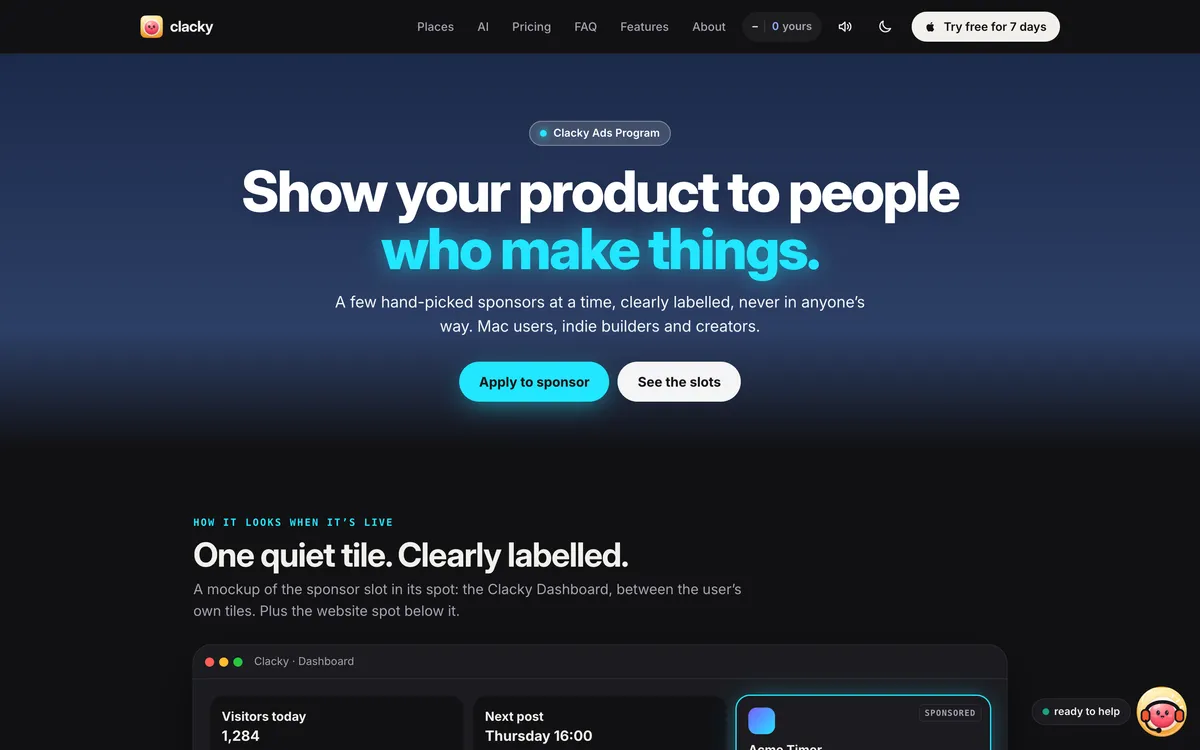
  • Werbeprogramm(auf Englisch)Zeig dein Produkt Menschen, die auf ihrem Mac etwas erschaffen.
  • Wie hoch ist meine Bildschirmauflösung?Sieh deine Bildschirmauflösung, die echten Pixel, den Retina-Faktor, den Viewport, die Bildwiederholrate und die Farbtiefe. Alles mit einem Klick kopieren.
  • Wie zeige ich Mausklicks in einer Bildschirmaufnahme auf dem Mac?Mausklicks in der Mac-Bildschirmaufnahme zeigen: Apples Option „Mausklicks anzeigen“, Editoren für nachträgliche Effekte und ein Live-Klickkreis mit Sound.

Z

  • Zeiger-Stile(auf Englisch)Pfeil, Hand, Großer Pfeil, Boop-Pfote oder Ausgeblendet. Jeder Klick staucht ihn kurz, der Ring direkt unter seiner Spitze.
  • Zuschneiden(auf Englisch)Blende Menüleiste und Dock mit einem Klick aus, schneide auf den Bereich zu, in dem du geklickt hast, oder zieh an den Ecken. Zooms und Untertitel funktionieren im Zuschnitt.
Mach heute etwas auf deinem Mac.
Jede Funktion. Einmalig $4.99.